리워드 옵션은 어떻게 설정하나요?
서포터가 리워드의 색상·사이즈 등을 선택하도록 설계하거나, 세트 구성 리워드를 설계할 수 있어요.
내 리워드에 적합한 리워드 옵션 설정 방법을 알아보세요.
옵션 설정 방법 바로가기 (클릭하면 이동합니다)
| A. 옵션이 없을 때 |
| B. 옵션이 1개 있을 때 |
| C. 여러 개의 옵션 설계가 필요할 때 |
| D. 세트 구성 리워드일 때 |
| E. 서포터에게 직접 받아야 하는 정보가 있을 때 |
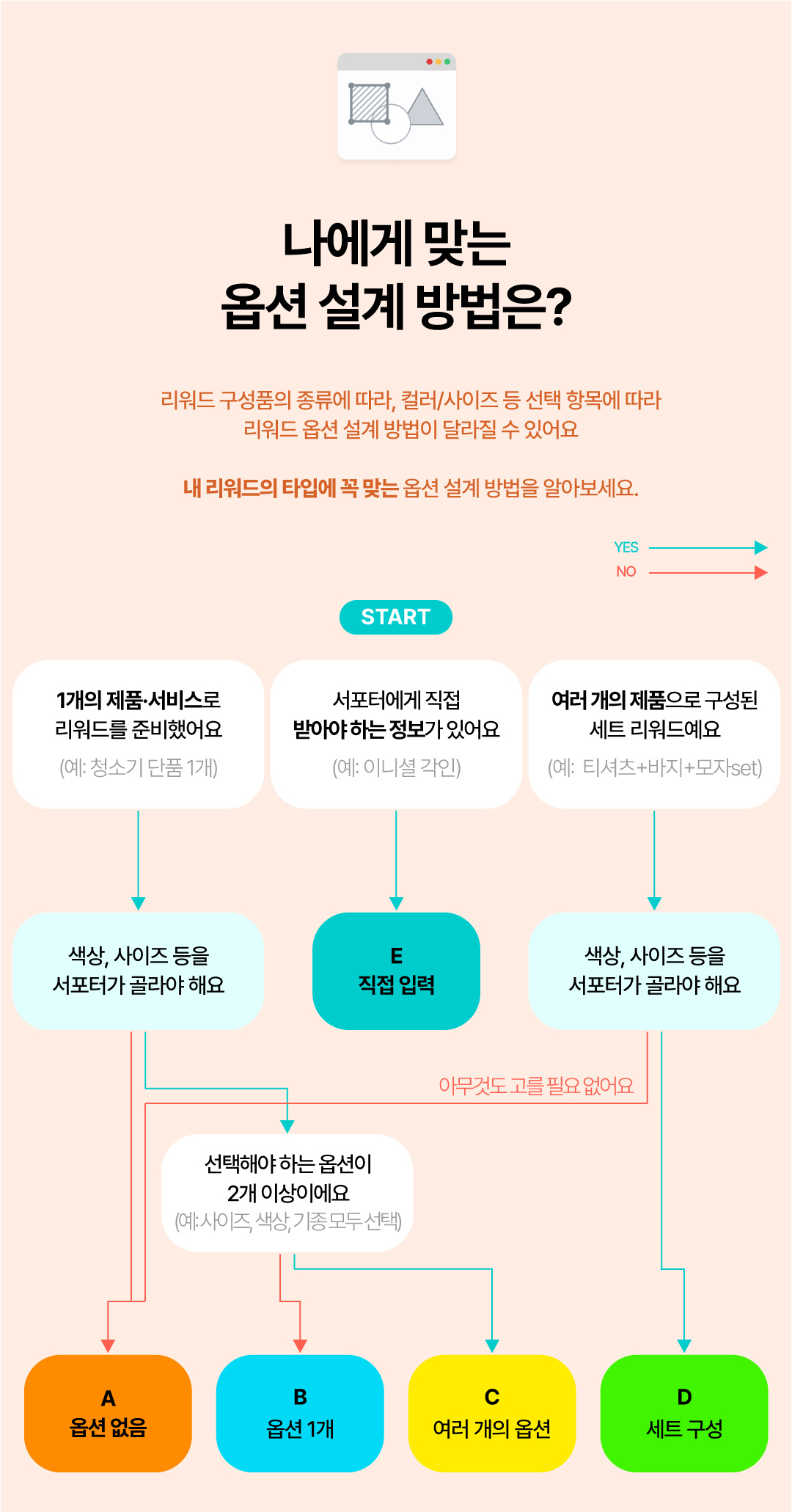
A. 옵션이 없을 때
서포터가 선택할 옵션이 없는 제품으로 구성되었을 때
- 고가의 제품 단품으로 리워드를 준비한 테크·가전, 옵션 없는 여러 개의 제품으로 세트를 기획한 뷰티/푸드/홈·리빙 등의 카테고리 프로젝트에 추천해요.
- 옵션 없음을 선택하면 서포터에게도 옵션 선택 창이 나타나지 않아요.
| 리워드 예시 |
|---|
| 예시1: 로봇청소기 본품 x 1 예시2: [미백세트] 미백앰플 2 + 클렌징폼 1 + 슬리핑팩 1 예시 3: [버라이어티 팩] 소고기 토핑 1개 + 닭고기 토핑 1개 + 채소버섯 토핑 1개 |
| 리워드 선택 화면 미리보기 |
|---|
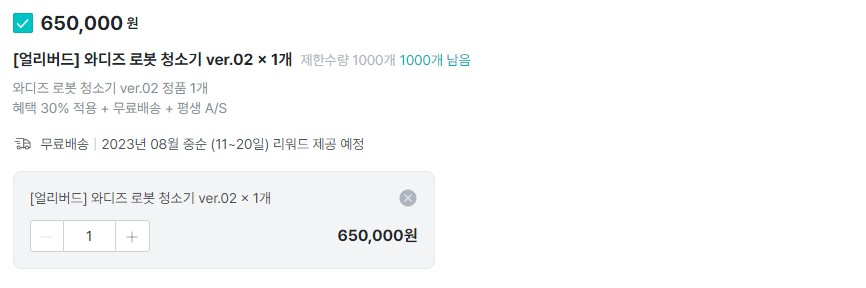 |
설정 방법
- 리워드 추가 > 리워드 구성 방식 > 단일 구성 > 옵션 없음을 선택하세요.
- 리워드의 제한 수량을 입력하세요.
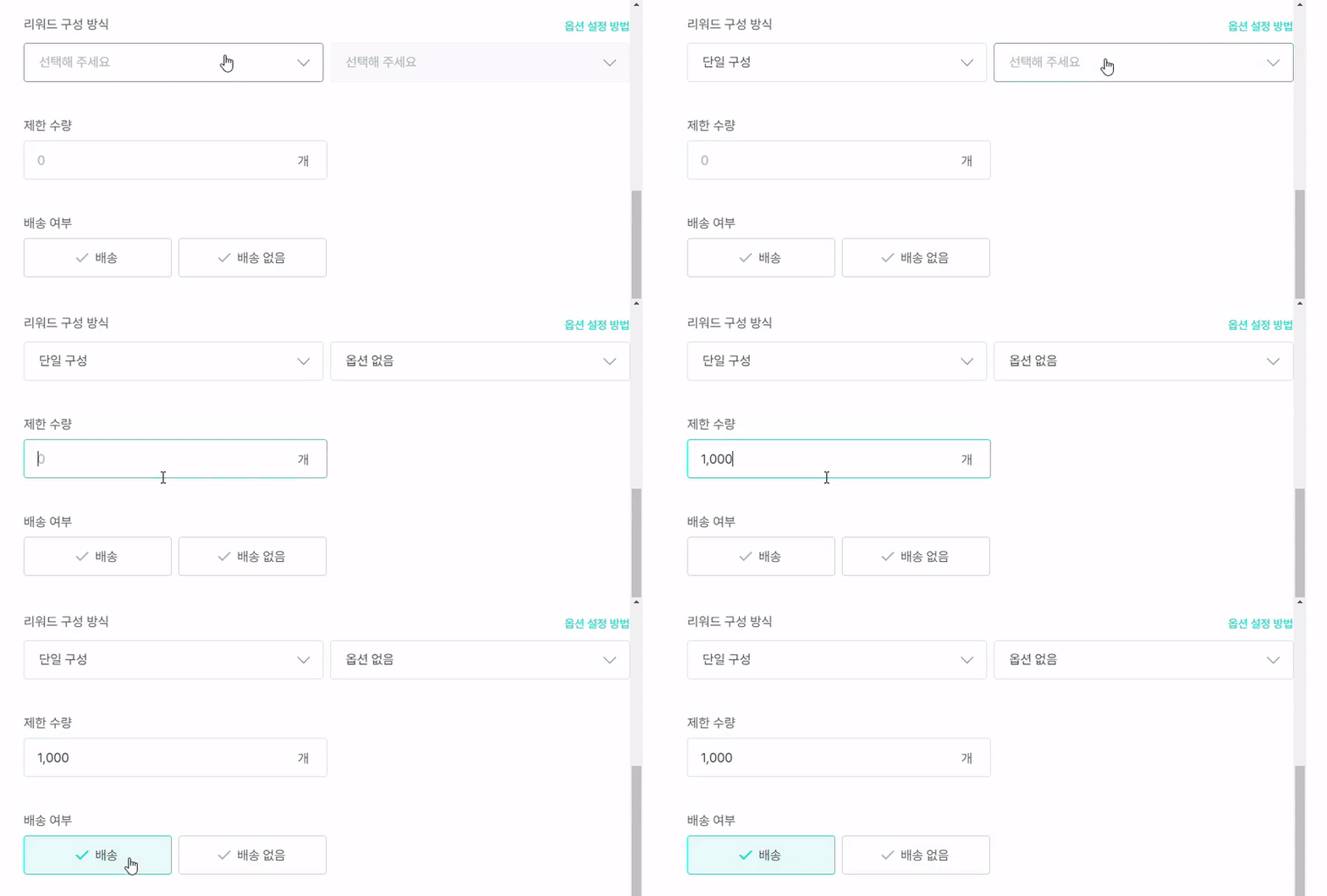 |
※리워드 설계가 완료되면 하단의 [저장하기]를 누르고, 리워드 설계 메뉴로 돌아와 우측 상단의 [미리 보기]를 눌러 옵션이 정상적으로 설계되었는지 꼭 확인해 주세요. 프로젝트 오픈 이후에는 리워드 수정이 불가합니다.
B. 옵션이 1개 있을 때
리워드에 구성된 제품이 1개이고, 선택해야 하는 옵션의 종류가 1개일 때
- 리워드의 색상을 골라야 하는 홈·리빙 카테고리에서 많이 활용되는 방식이에요.
- 옵션별 재고 관리가 가능해 편리하고, 서포터도 쉽게 원하는 제품의 옵션을 선택할 수 있어요.
| 리워드 예시 |
|---|
| 28인치 프리미엄 캐리어 1개 색상 : 화이트/실버/다크그린/블랙 중 택 1 |
| 리워드 선택 화면 미리보기 |
|---|
 |
설정 방법
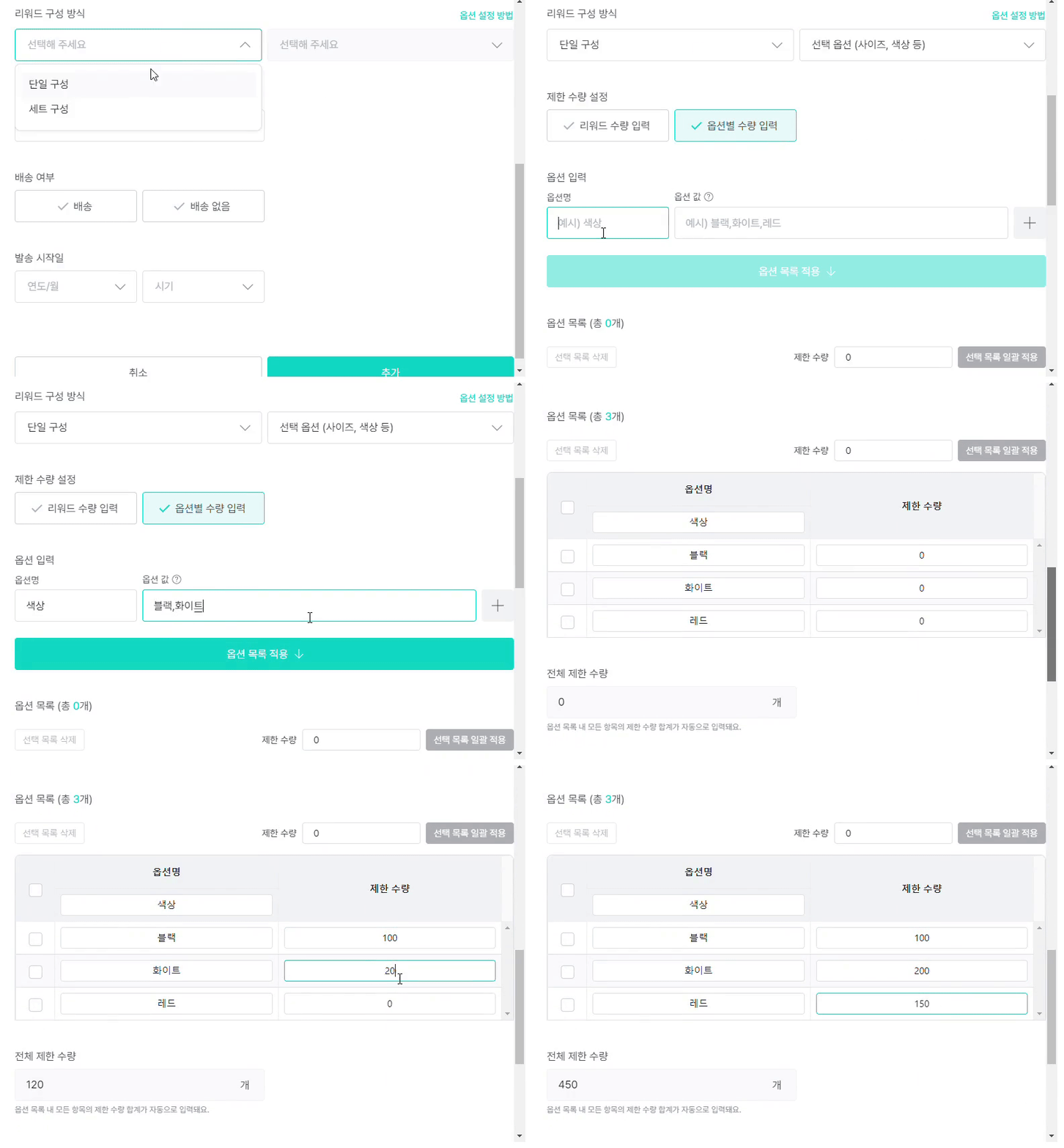
1. 리워드 추가 > 리워드 구성 방식 > 단일 구성 > 선택 옵션을 선택하세요.
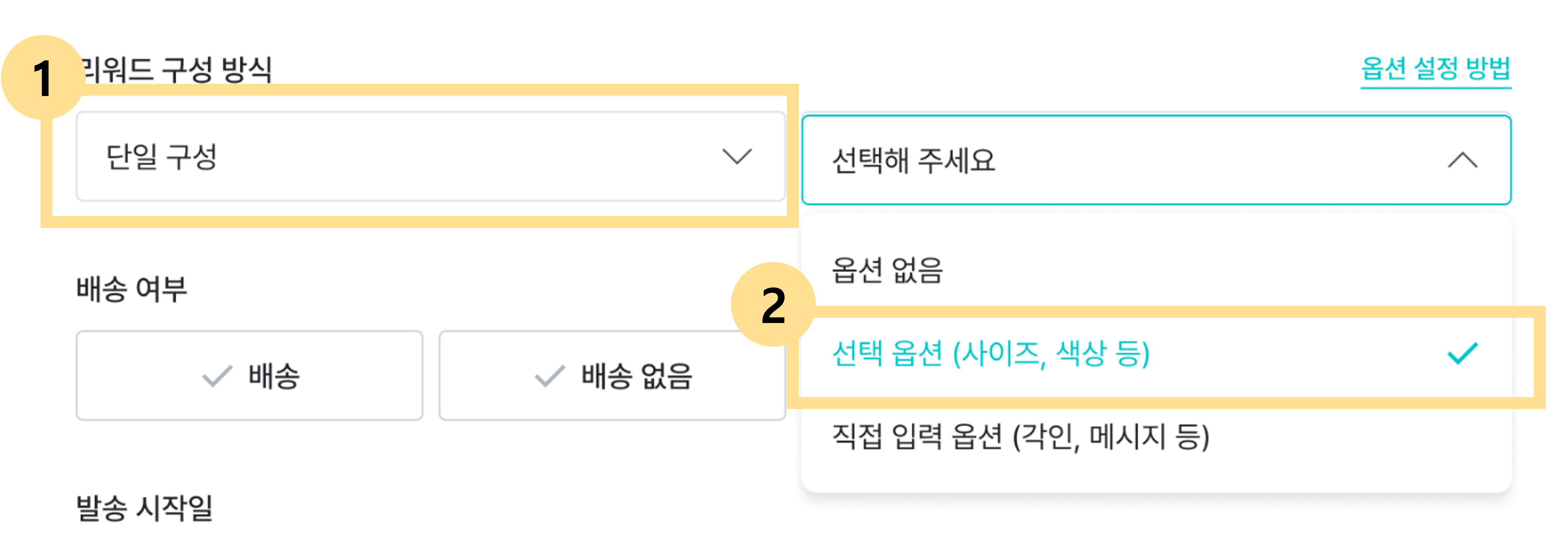 |
2. [옵션별 수량 입력]을 선택하면 옵션별 제한 수량을 설정할 수 있어요. (예: 화이트 캐리어는 100개, 실버 캐리어는 500개 설정 가능)
3. [옵션명]에 서포터가 선택해야 하는 옵션의 이름을 입력하세요. (예: 색상)
4. [옵션 값]에 옵션의 종류를 입력하세요. 옵션 값은 쉼표(,)로 구분해 주세요. (예: 화이트, 실버, 다크그레이, 블랙 중 1가지 색을 고를 수 있는 경우 → 화이트,실버,다크그레이,블랙 입력)
5. [옵션 목록 적용] 버튼을 누르면, 입력한 옵션의 목록이 자동으로 나타납니다. 여기서 옵션별 수량을 직접 입력할 수 있어요.
 |
※리워드 설계가 완료되면 하단의 [저장하기]를 누르고, 리워드 설계 메뉴로 돌아와 우측 상단의 [미리 보기]를 눌러 옵션이 정상적으로 설계되었는지 꼭 확인해 주세요. 프로젝트 오픈 이후에는 리워드 수정이 불가합니다.
C. 여러 개의 옵션 설계가 필요할 때
리워드에 구성된 제품이 1개이고, 선택해야 하는 옵션의 종류가 여러 개일 때
- 색상과 사이즈를 동시에 골라야 하는 패션·잡화 카테고리에서 많이 활용되는 방식이에요
- 옵션별 재고 관리가 가능해 편리하고, 서포터도 쉽게 원하는 제품의 옵션을 선택할 수 있어요.
| 리워드 예시 |
|---|
| 캐시미어 트렌치 코트 1개 - 색상: 블랙/카키/아이보리 중 택 1 - 사이즈: S/M/L/XL 중 택 1 - 기장: 롱/미디엄/숏 중 택 1 |
| 리워드 선택 화면 미리보기 |
|---|
 |
설정 방법
1. 리워드 추가 > 리워드 구성 방식 > 단일 구성 > 선택 옵션을 선택하세요.
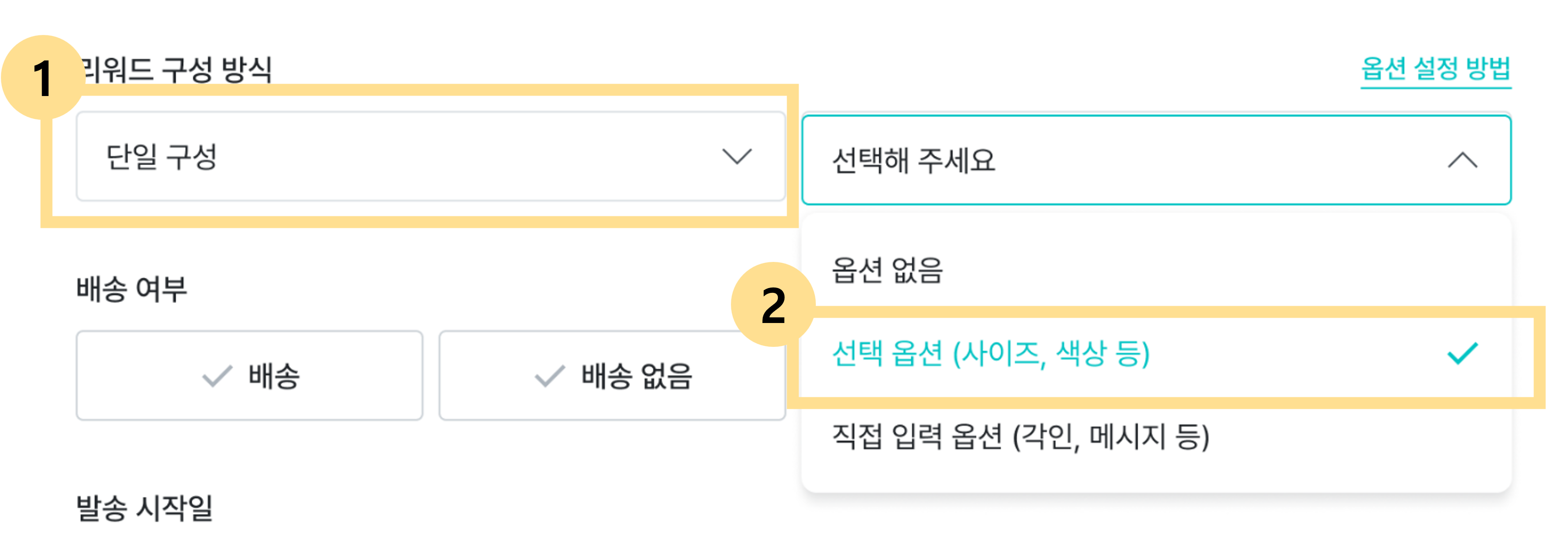 |
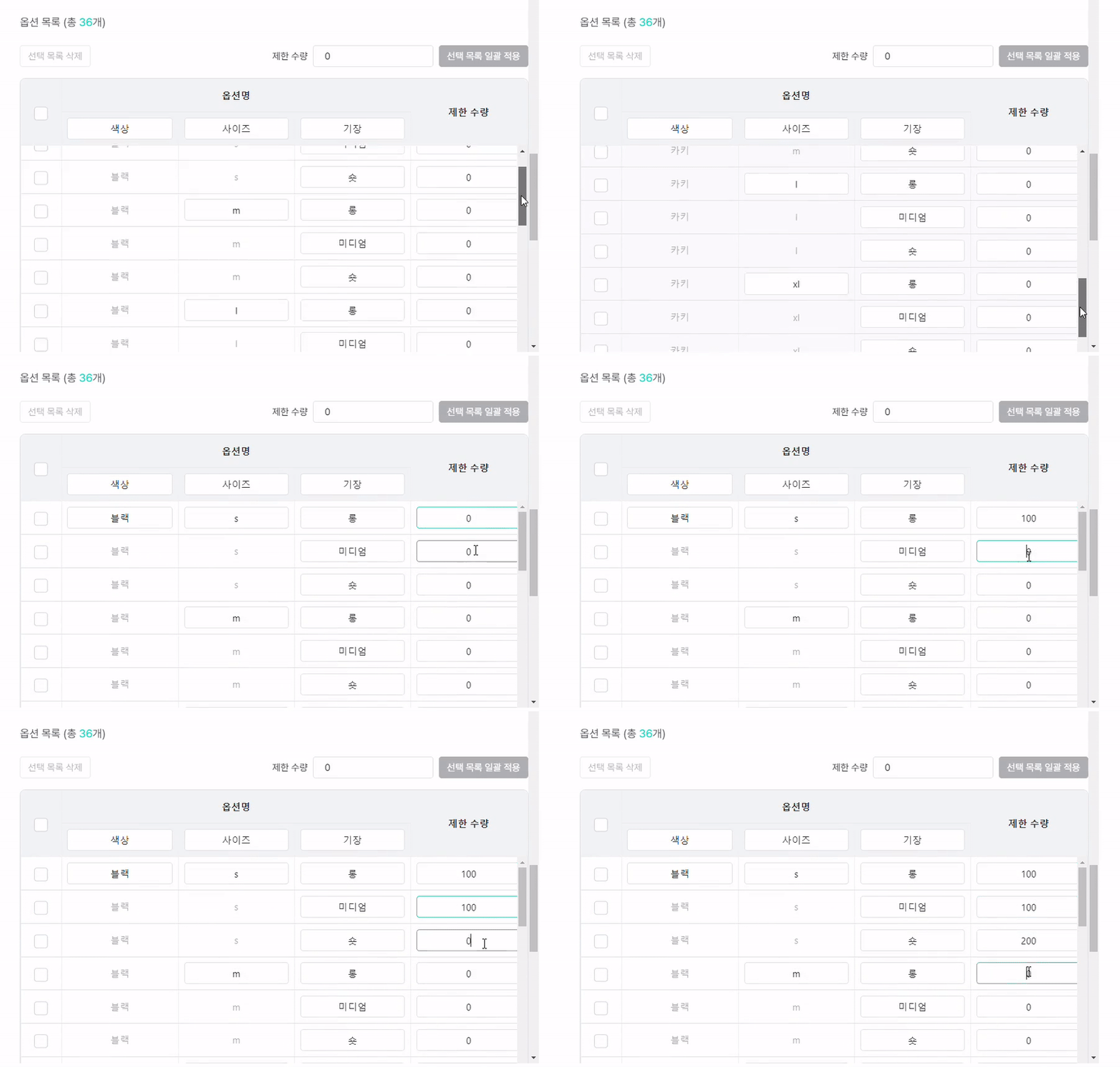
2. [옵션별 수량 입력]을 선택하면 옵션별 제한 수량을 설정할 수 있어요. 사이즈, 색상 등에 따라 재고가 다르다면 활용해 주세요.
3. [옵션명]에 서포터가 선택해야 하는 첫번째 옵션의 이름을 입력하세요 (예: 색상)
4. [옵션 값]에 옵션의 종류를 입력하세요. 옵션 값은 쉼표(,)로 구분해 주세요. (예: 화이트, 실버, 다크그레이, 블랙 중 1가지 색을 고를 수 있는 경우 → 화이트,실버,다크그레이,블랙 입력)
5. 우측 [+] 버튼을 눌러, 옵션 입력 창을 추가해 주세요. 옵션은 최대 3단계까지 추가 설정할 수 있어요.
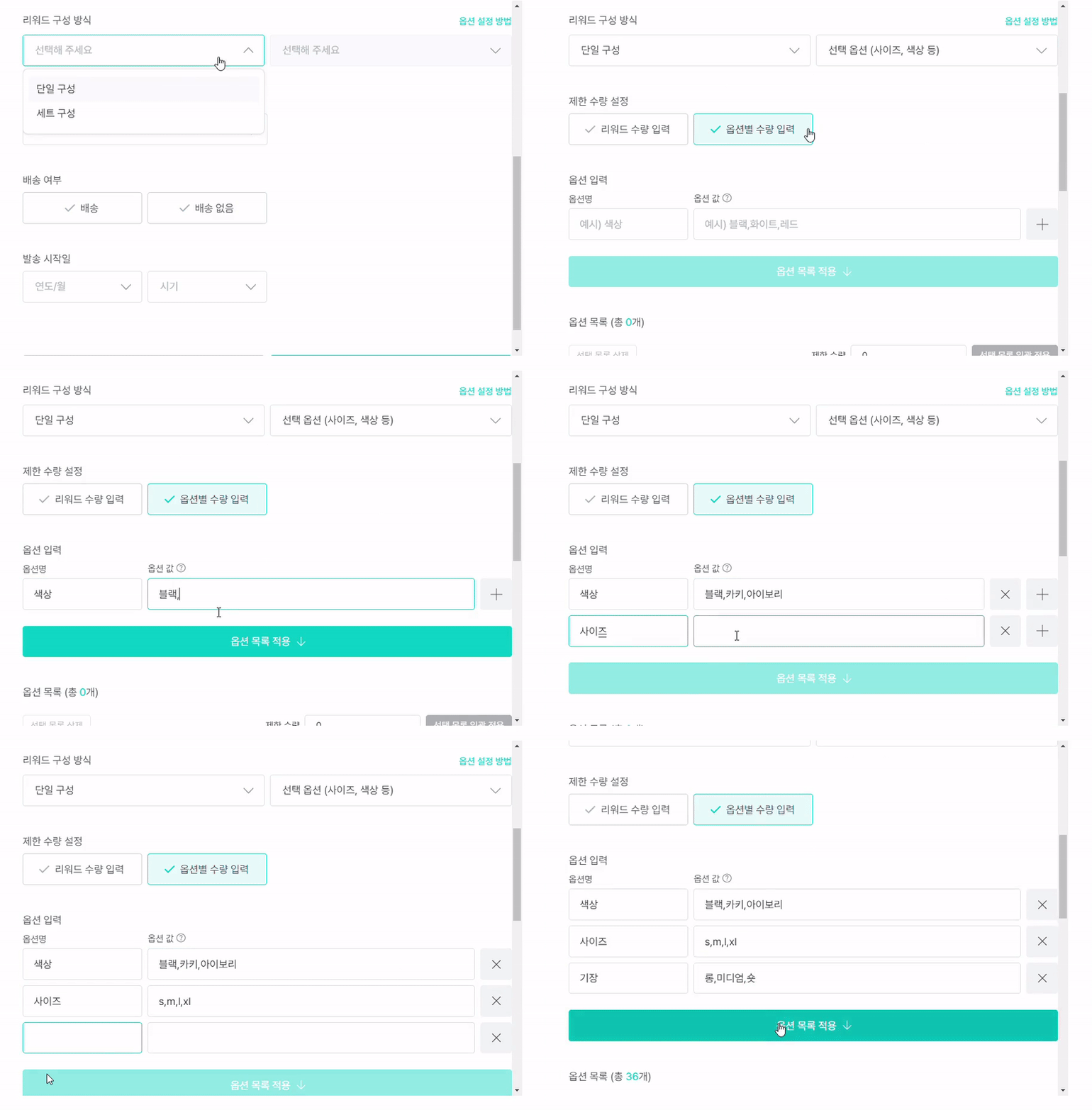 |
6. 새로 생긴 옵션명에 서포터가 선택해야 하는 두번째 옵션의 이름을 입력하세요. (예: 사이즈)
7. [옵션 값]에 옵션의 종류를 입력하세요.
8. [옵션 목록 적용] 버튼을 누르면, 입력한 옵션의 목록이 자동으로 나타납니다. 여기서 옵션별 수량을 직접 입력할 수 있어요.
 |
※리워드 설계가 완료되면 하단의 [저장하기]를 누르고, 리워드 설계 메뉴로 돌아와 우측 상단의 [미리 보기]를 눌러 옵션이 정상적으로 설계되었는지 꼭 확인해 주세요. 프로젝트 오픈 이후에는 리워드 수정이 불가합니다.
D. 세트 구성 리워드일 때
세트에 구성된 제품마다 선택해야 하는 옵션이 있을 때
- 색상이나 사이즈 등의 옵션이 있는 제품을 여러 개 제공하는 세트 구성에 활용해 보세요.
- [+구성 추가] 버튼을 눌러, 세트에 포함된 제품마다 옵션을 추가할 수 있어요.
| 리워드 예시 |
|---|
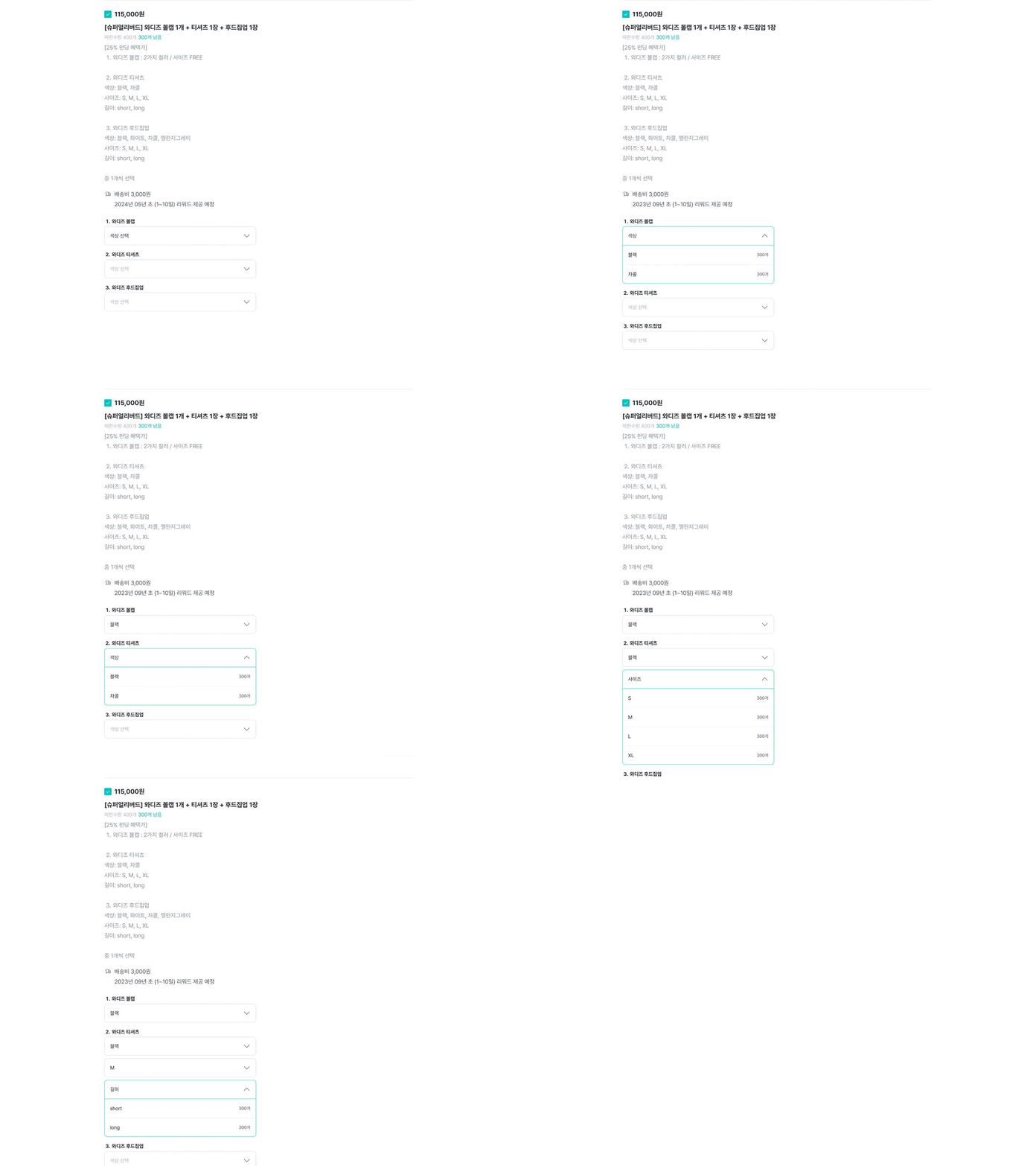
| 예시1: [우산 세트]에 총 5개의 우산이 포함되며, 각 우산의 색상을 서포터가 선택하는 경우 예시2: 사이즈/색상 선택이 필요한 티셔츠, 볼캡, 후드집업 3종으로 [슈퍼 얼리버드] 세트가 구성된 경우 |
| 리워드 선택 화면 미리보기 |
|---|
 |
설정 방법
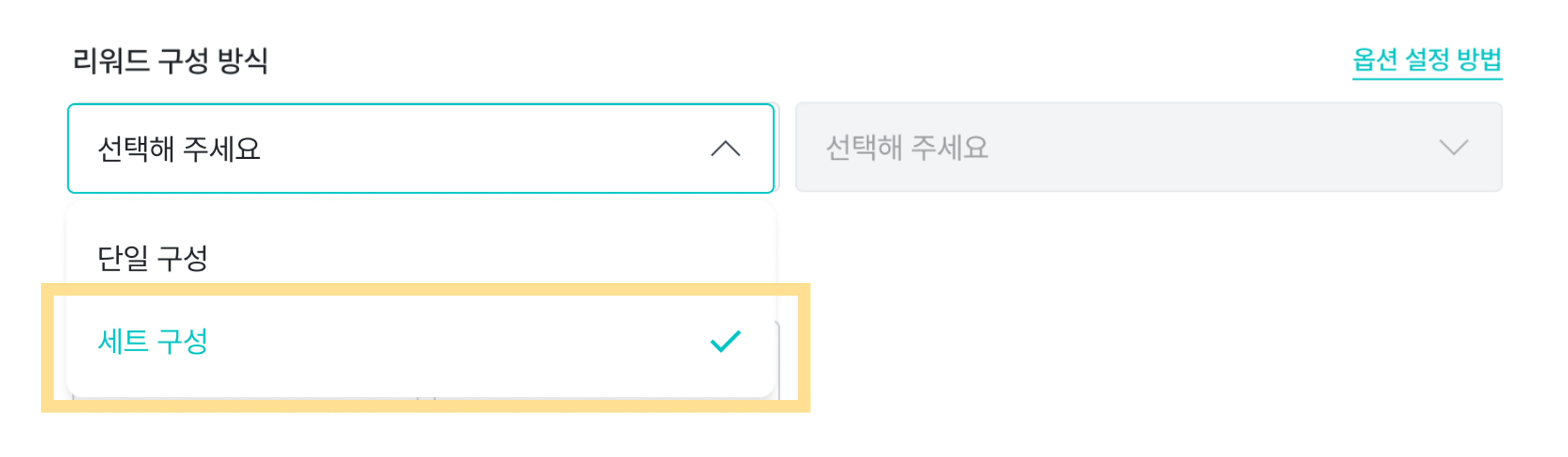
1. 리워드 추가 > 리워드 구성 방식 > 세트구성을 선택하세요.
 |
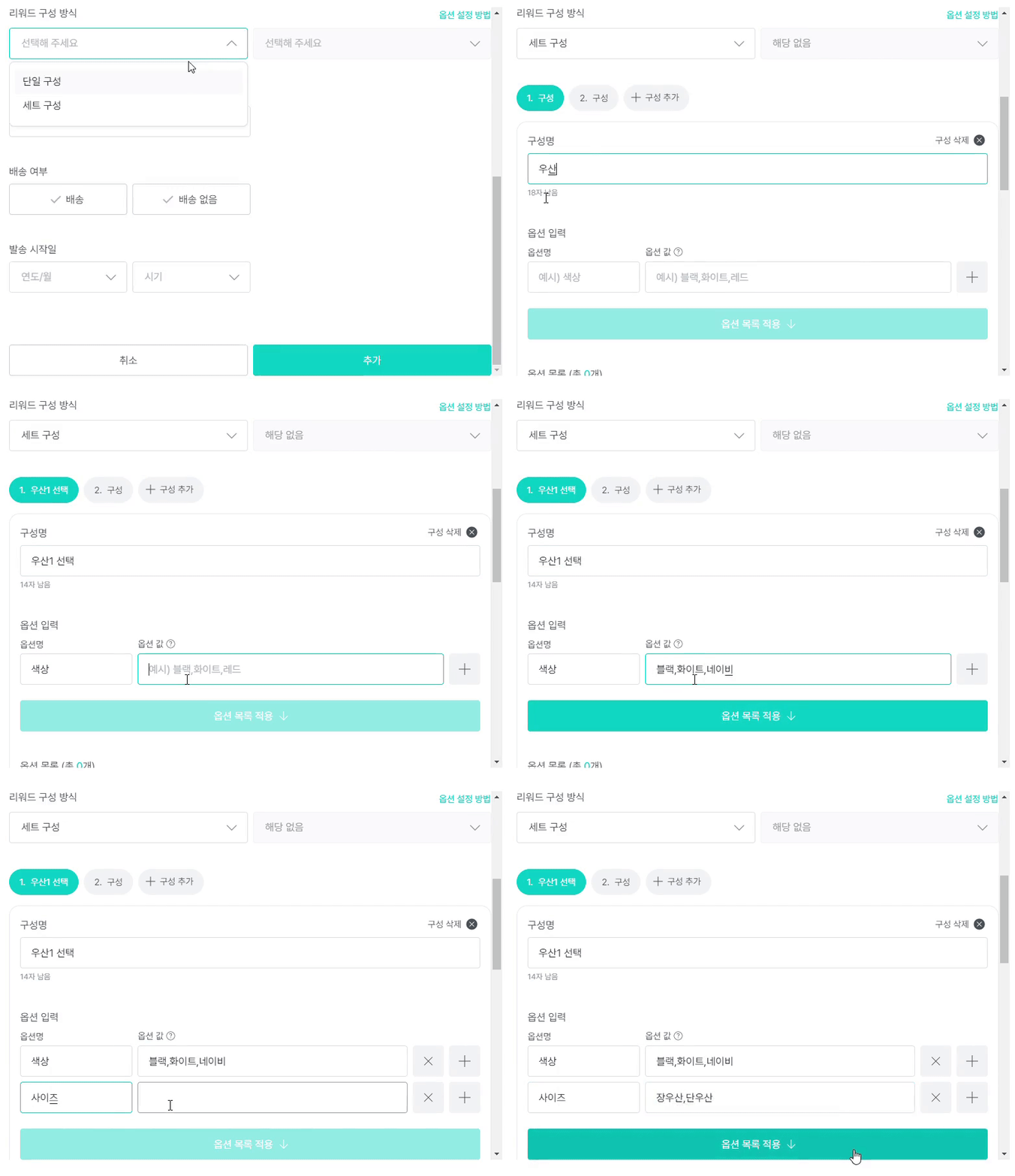
2. [1. 구성]을 선택한 후, 구성명과 옵션을 입력하세요. (예: 첫번째 우산 선택)
3. 옵션 입력 방법은 <C. 여러 개의 옵션 설계가 필요할 때> 방식과 동일합니다.
- [옵션명]에 서포터가 선택해야 하는 옵션의 이름을 입력하세요
- [옵션 값]에 옵션의 종류를 입력하세요. 옵션 값은 쉼표(,)로 구분해 주세요.
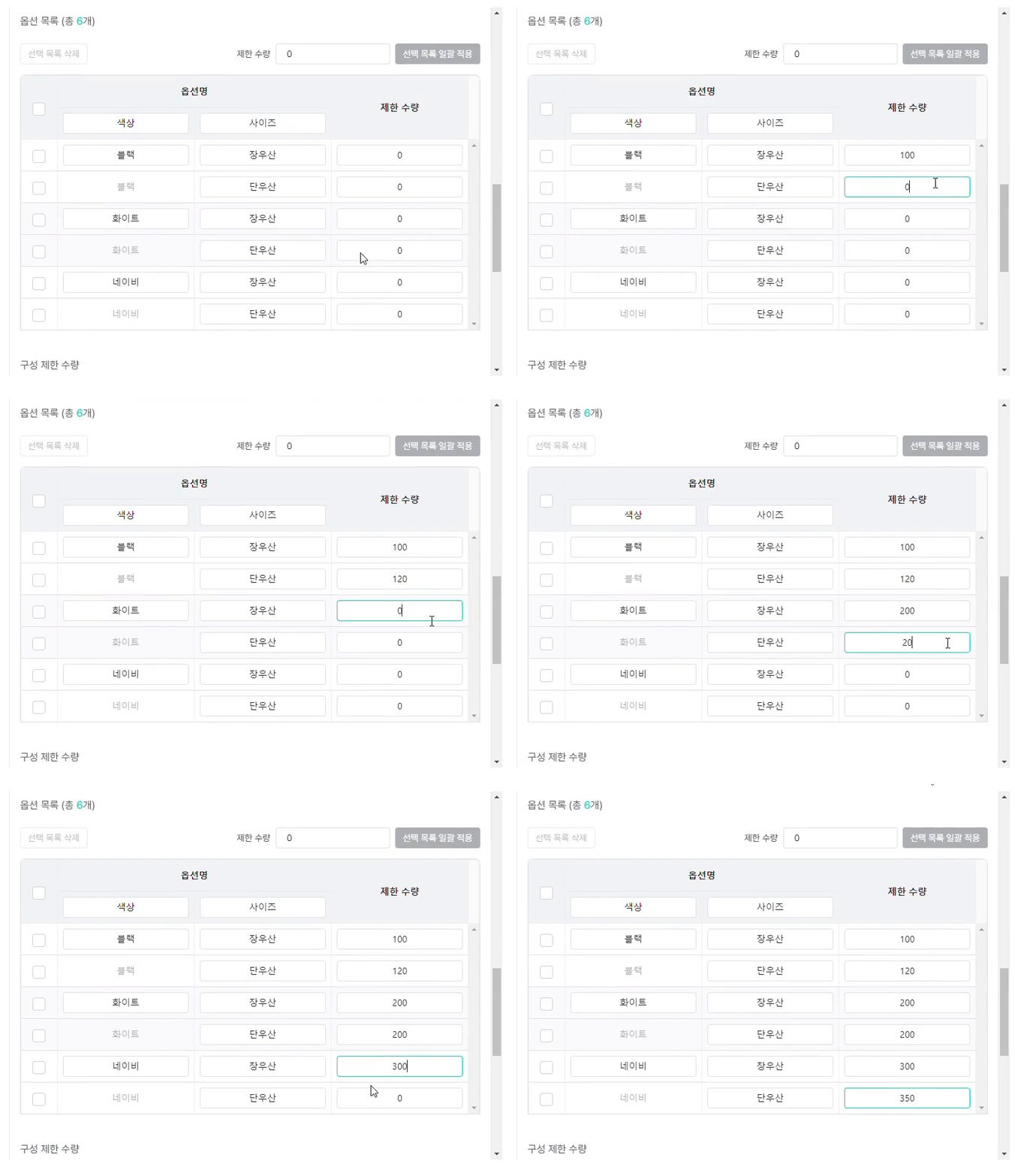
- [옵션 목록 적용] 버튼을 누르면, 입력한 옵션의 목록이 자동으로 나타나며, 옵션별 수량을 입력할 수 있습니다.
4. [2. 구성]을 선택해 같은 방법으로 세트에 포함되는 리워드와 옵션을 모두 입력해 주세요. [+구성 추가]로 최대 10개까지의 구성을 입력할 수 있어요.
 |
 |
※리워드 설계가 완료되면 하단의 [저장하기]를 누르고, 리워드 설계 메뉴로 돌아와 우측 상단의 [미리 보기]를 눌러 옵션이 정상적으로 설계되었는지 꼭 확인해 주세요. 프로젝트 오픈 이후에는 리워드 수정이 불가합니다.
E. 서포터에게 직접 받아야 하는 정보가 있을 때
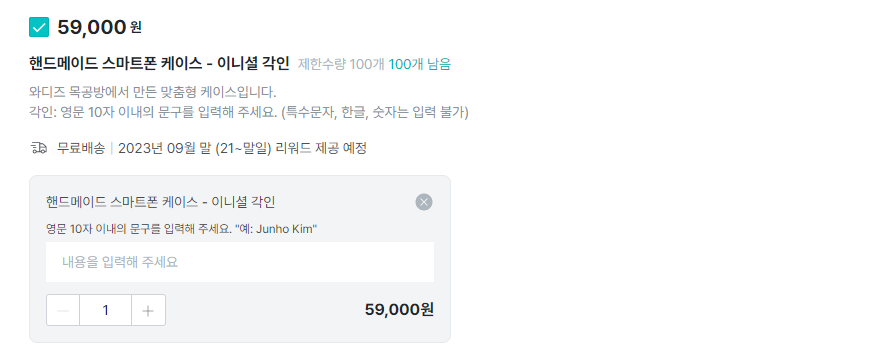
- 서포터에게 리워드 요청 사항을 입력하는 창이 나타납니다.
- 개별 메시지, 이니셜 각인 등 서포터가 직접 입력해야 하는 정보가 있을 때 사용해 주세요.
| 리워드 예시 |
|---|
| 핸드메이드 스마트폰 케이스 - 이니셜 각인 |
| 리워드 선택 화면 미리보기 |
|---|
 |
설정 방법
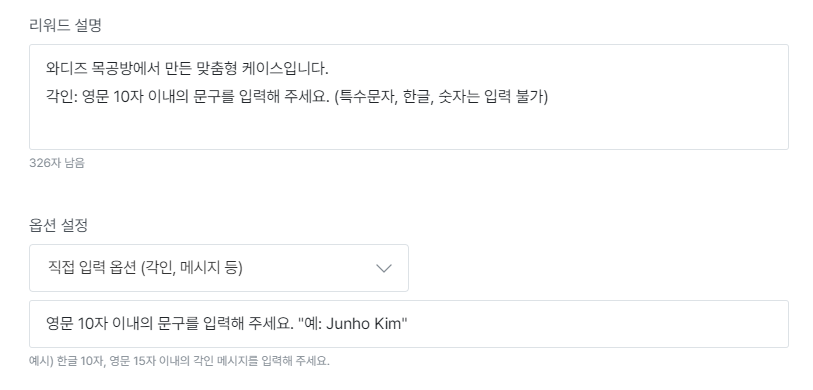
- 리워드 추가 > 리워드 구성 방식 > 단일 구성 > 직접 입력 옵션을 선택하세요.
- 옵션 설정 하단에 생성된 칸에 안내 문구를 작성해 주세요. 서포터들이 보고 따라 쓸 수 있는 예시를 입력해 주셔도 좋습니다.
(예: "영문 10자 이내의 문구를 입력해 주세요.)
 |
※리워드 설계가 완료되면 하단의 [저장하기]를 누르고, 리워드 설계 메뉴로 돌아와 우측 상단의 [미리 보기]를 눌러 옵션이 정상적으로 설계되었는지 꼭 확인해 주세요. 프로젝트 오픈 이후에는 리워드 수정이 불가합니다.