스토어
스토어 상품 등록은 어떻게 하나요?
가이드를 따라 등록해 보세요.
입점 후 수정이 불가능한 항목들이 있어요. 안내드리는 내용을 꼼꼼히 확인하고 등록해 주세요.
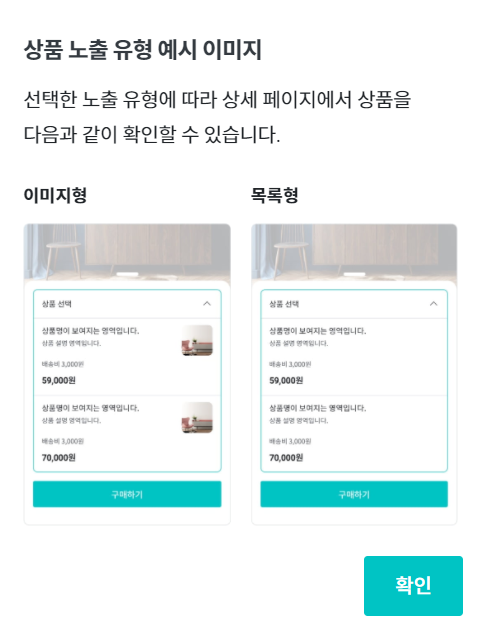
1) 상품 노출 유형을 선택해 주세요.
스토어 프로젝트를 작성 중에는 이미지형과 목록형 중에서 원하는 노출 유형을 자유롭게 전환할 수 있어요.
- 이미지형
- 상품 목록과 이미지가 함께 노출되는 방식이에요.
- 이미지형을 선택한 경우, 구성한 모든 상품에 이미지를 넣어야 해요.
- 목록형
- 상품 목록이 텍스트로 노출되는 방식이에요.
 |
2) 상품 정보를 입력해 주세요.
- 아래의 8가지 정보 중 필수로 작성해야 하는 내용을 모두 채워야 상품 등록이 가능합니다.
- 재고와 금액, 노출 여부를 제외한 다른 상품 정보들은 입점 후 수정이 어려워요. 꼼꼼히 확인하며 입력해 주세요.
a. 상품 금액
- 펀딩/예약구매 가격보다 낮은 가격으로 설정하는 건 피해 주세요.
- 상품 금액 수정은 메이커 스튜디오 내 [상품 금액] 메뉴에서 직접 수정할 수 있습니다.
b. 상품 설명
- 상품에 대한 간단한 설명을 작성해 주세요.
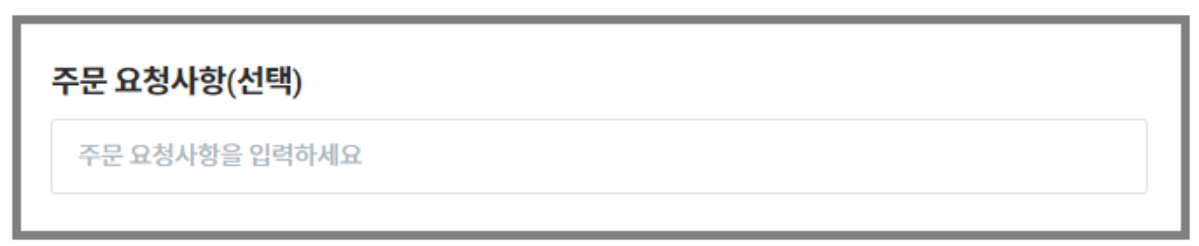
- 각인 메시지를 입력하거나 선택 옵션이 3개 이상이라면 [상품 설명]란에 아래와 같이 작성해 보세요. 상품을 구매하는 서포터는 [주문 요청사항]에 메이커님에게 전달하고 싶은 내용을 작성할 수 있어요.
| 예시 |
|---|
| 각인 서비스를 신청하시는 분들은 <주문 요청사항>에 문구를 입력해 주세요. 원하는 색상 세 가지를 골라, <주문 요청사항>에 작성해 주세요. |
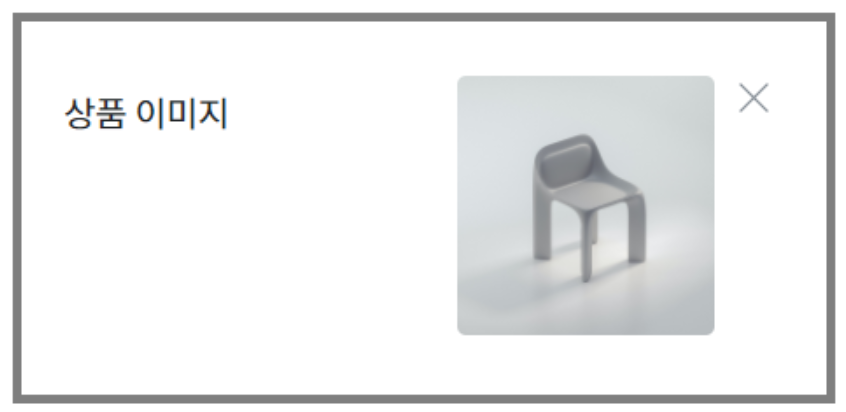
c. 상품 이미지를 업로드하세요. (노출 유형을 '이미지형'으로 선택한 경우)
- 2MB 이하의 JPEG, GIF, PNG 파일만 업로드할 수 있어요.
- 상품이 중앙에 위치하고, 해상도 320X320 픽셀 이상의 1:1 정방형 이미지를 권장해요. 이보다 작거나 비율이 맞지 않는 이미지는 깨져서 노출될 수 있습니다.
- 상품 별 1장의 이미지만 등록할 수 있어요.
d. 상품 종류에 따라 배송지를 입력해 주세요.
- 실물(유형) 제품이 제공된다면, 배송지 입력이 필요해요.
- 컨설팅, 촬영권 등 무형의 서비스만 제공된다면, 배송지를 입력이 필요하지 않아요.
e. 노출 여부는 판매 중에도 실시간으로 변경할 수 있어요.
- '노출'로 설정한 상품만 서포터에게 노출됩니다.
- 최소 1개 이상의 상품을 노출해야 합니다.
f. 옵션을 설정해 주세요.
- 옵션이 없는 상품이라면, '설정 안 함'으로 선택해 주세요.
- (예시) 판매하는 상품이 블랙 단일 색상인 경우
- 옵션이 있는 상품이라면, 옵션명과 옵션값을 입력해 주세요.
- (예시) 서포터가 상품의 색상을 블랙, 화이트 중 선택해야 하는 경우
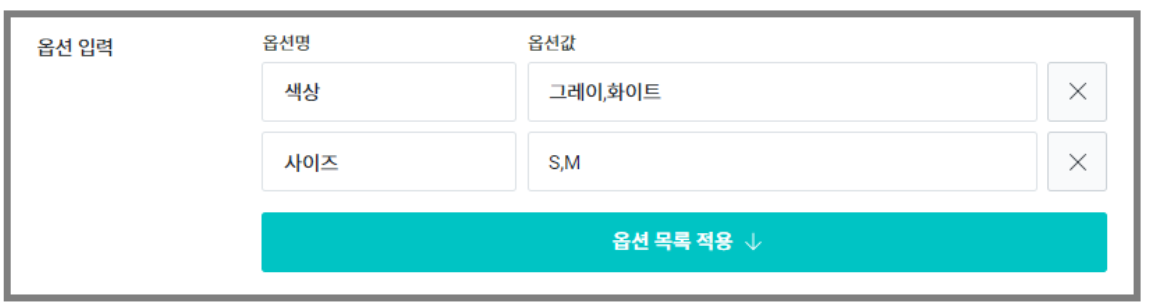
- 옵션명은 최대 2개까지 설정할 수 있으며, 옵션값은 쉼표(,)로 구분하여 입력해요.
- [옵션 목록 적용 ↓] 버튼을 누르면, 설정한 옵션 조합이 모두 목록에 노출돼요.
- 옵션 내용 수정 후, 버튼을 다시 누르면 새로 작성한 내용이 적용됩니다. 기존의 데이터는 모두 삭제되니 버튼을 누르기 전 내용을 꼭 확인해 주세요
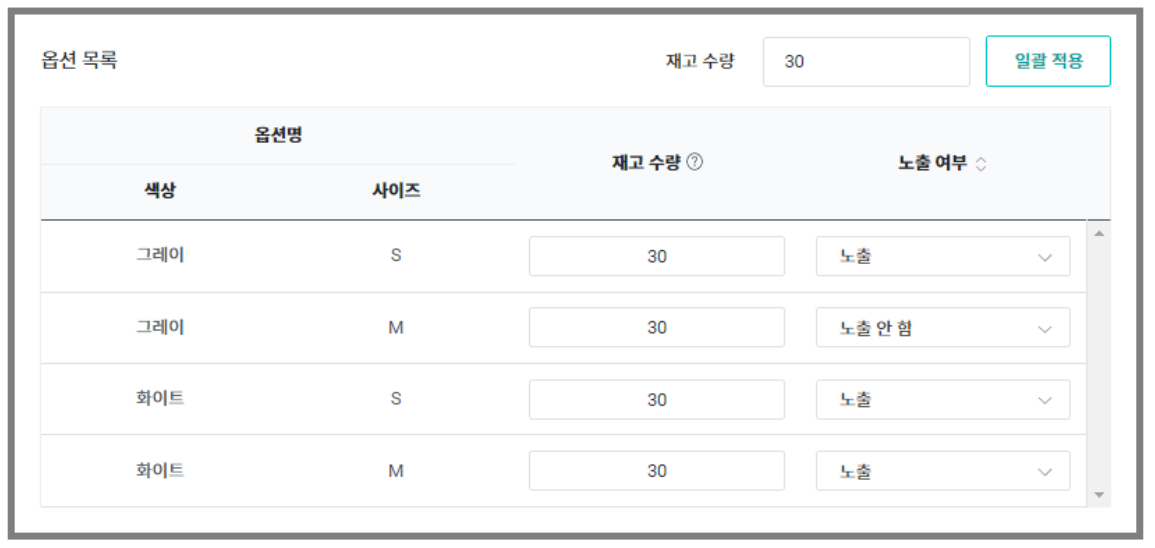
g. 재고는 판매 중에도 실시간으로 변경할 수 있어요.
- 재고 수량이 '0' 인 경우, 자동으로 품절 처리돼요.
- 최소 0개 ~ 최대 99,999,999 개까지 입력할 수 있어요.
- 재고 수량 '일괄 적용' 버튼을 누르면 모든 옵션에 동일한 수량을 적용할 수 있어요.
h. 대표 상품을 설정해 주세요.
- 노출 여부를 ‘노출’로 선택한 상품 중 ‘대표 상품’을 설정하면, 스토어 페이지 목록에 대표 상품으로 설정한 상품의 가격이 노출됩니다.
- 메이커님의 상품을 대표하는 가격이 노출될 수 있도록 설정해 주세요.
| 주의사항 | |
|---|---|
| 입점 후 수정 불가 항목 스토어 입점 승인 후에는 재고, 노출 여부, 상품 금액 이외의 모든 항목을 수정할 수 없어요. 신중하고 꼼꼼하게 상품을 등록해 주세요. | 상품 삭제 상품을 삭제하면 작성한 모든 내용이 사라지니 주의해 주세요 |