마케팅의 효과를 알려주는 URL 생성기 활용법
이것만은 챙겨가세요!
- URL 생성기는 서포터님들의 데이터를 추적하는 URL을 만들어주는 도구입니다.
- 블로그, 카카오톡 등 특정 미디어에 URL을 올릴 때 활용하기 좋아요.
- 사용한 URL로 수집된 데이터는 '경로별 참여정보'와 '경로별 행동정보'에서 확인할 수 있어요.
마케팅으로 프로젝트를 부스팅 하는 법
프로젝트를 진행 중인 메이커님이라면 머릿속에 이런 질문들이 떠오를 거예요.
- "우리가 시작한 페이스북 광고 덕분에 펀딩이 잘 되는 걸까?"
- "인스타그램 프로필에 올렸던 프로젝트 링크로 들어온 서포터님들이 많을까?"
- "000 커뮤니티에 유료로 올린 광고로 들어온 서포터님들이 많을까? 100만원이나 썼는데..."
결국 "내 프로젝트는 왜 잘 되는 걸까?" 또는 "왜 잘 안 되는 걸까?"에 뿌리를 둔 질문들이죠. 리워드 자체의 상품성이나 스토리에서 이 질문들의 대답을 찾을 수도 있습니다. 하지만 마케팅에서 이 질문들의 대답을 찾는 것도 정말 중요해요. 그 이유는 두 가지가 있습니다.
첫째, 어떤 마케팅이 어떤 효과가 있었는지 알아야 효율이 좋은 마케팅을 선택할 수 있습니다. A와 B 중 A 마케팅이 효과가 떨어진다면, A 대신 B 마케팅을 더 활성화해서 더 많은 서포터님들께 다가갈 수 있겠죠. 예를 들어, B가 유료로 진행하는 마케팅이라면 예산을 높여야겠다는 판단이 가능합니다.
둘째, 마케팅 분석은 다른 요인에 비해 빠르게 성과를 높일 수 있습니다. 프로젝트를 오픈하면 리워드나 스토리를 수정하는 건 비교적 어렵지만, 마케팅은 수정하거나 추가하기가 비교적 쉬워요. 특히 마케팅의 효율은 정량적으로 측정이 되기 때문에 잘만 분석한다면 프로젝트에 확실히 기여하는 마케팅이 무엇인지 알 수 있어요.
그렇다면 마케팅의 효율을 어떻게 정량적으로 측정할 수 있을까요? 와디즈 메이커 스튜디오에서는 URL 측정기라는 기능을 활용할 수 있어요.
마케팅 효율을 측정해 주는 URL 생성기
메이커 스튜디오에는 프로젝트의 기본적인 데이터를 제공하는 메뉴인 '프로젝트 현황' 탭이 있습니다. 여기서 가장 하단으로 이동하면 오늘의 주인공인 '유입 경로 추적 URL 생성기'가 나와요.
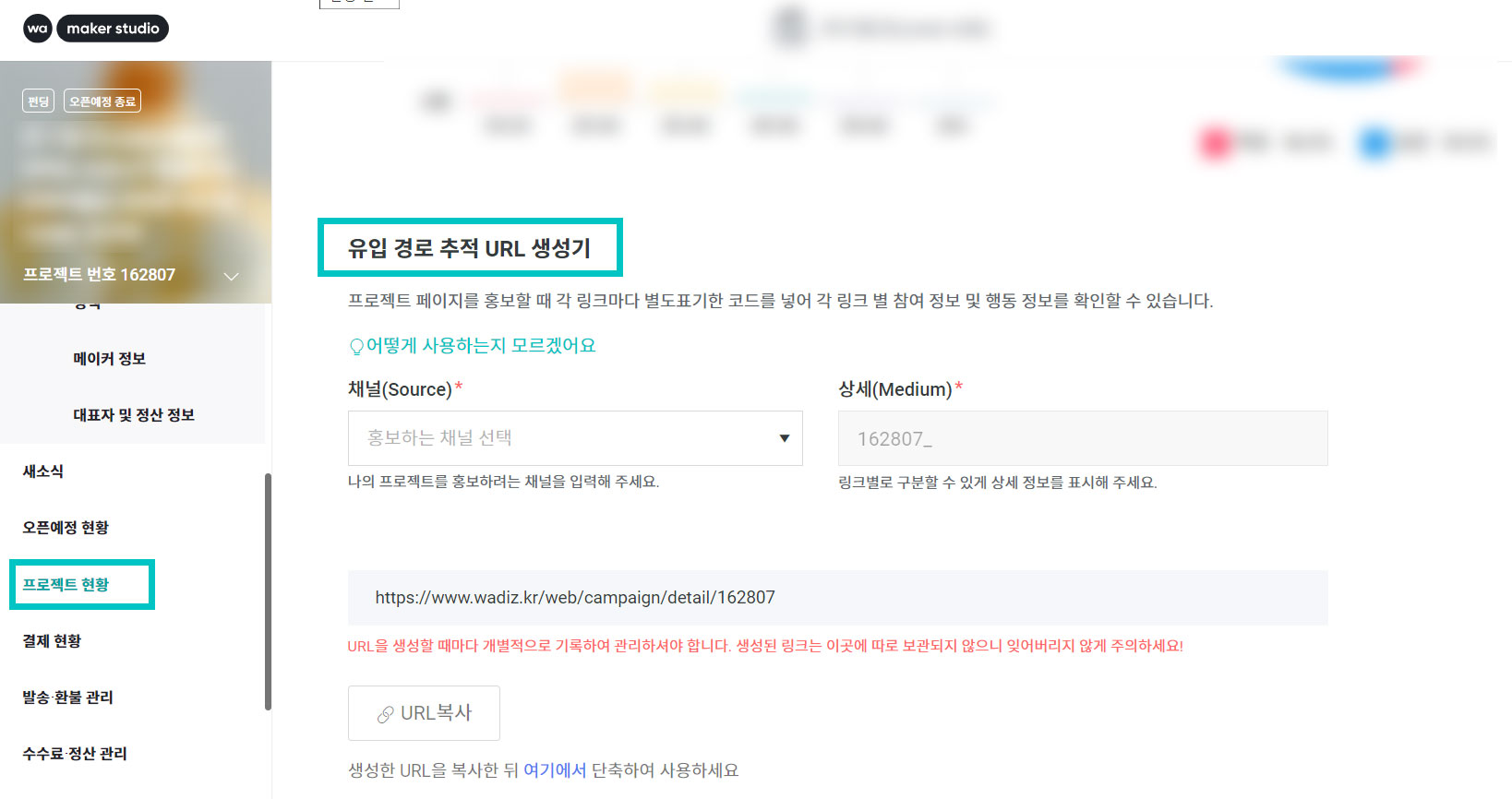
1) URL 생성기란?
'유입 경로 추적' 이라는 말이 앞에 붙어있죠? 서포터님들이 어디서 어떻게 메이커님의 프로젝트에 들어왔는지를 추적하는 URL을 만들어주는 도구라고 이해하시면 쉬워요.
2) 언제 사용하나요?
URL 생성기는 메이커님의 프로젝트로 연결되는 URL을 특정 미디어에 올리기 전에 사용합니다. 일반적으로는 마케팅을 진행하고 싶은 웹사이트, SNS, 플랫폼 등 디지털 미디어에 프로젝트의 주소창에 표기된 '순수한 URL'을 복사하고 붙여 넣어서 업로드를 하시죠? 하지만 이렇게 복사한 URL은 추적이 불가능합니다. 즉, 몇 명의 사람이 그 링크를 클릭했으며, 그 링크로 들어온 사람들이 평균적으로 어떤 행동을 했는지, 펀딩이나 예약 구매까지 이어졌는지 알기 어려워요. 그렇다면 내가 링크를 올린 그 디지털 미디어가 마케팅 효과가 있었는지 판단하기 힘들겠죠? 그래서 URL 생성기를 이용해 '순수한 URL'에 여러가지 정보를 덧붙여서 데이터 추적이 가능한 URL을 만들어서 활용할 수 있습니다.
- 순수한 URL : https://www.wadiz.kr/web/campaign/detail/162807
- URL 생성기로 만든 URL의 예시 : https://www.wadiz.kr/web/campaign/detail/162807?utm_source=maker_naver&utm_medium=162807_bloginfluencer
3) 구체적인 예시를 들어 주세요.
예를 들어, 메이커님이 활동하고 계시는 카카오톡 오픈채팅에 프로젝트를 홍보하고 싶다면, URL 생성기로 '카카오톡 오픈채팅용' URL을 만들 수 있어요. 그리고 오픈채팅 방에 실제로 URL을 올렸을 때 며칠 동안 지켜보면서 몇 명의 사람들이 클릭했는지, 그 중 참여한 사람은 있는지를 메이커 스튜디오에서 확인할 수 있습니다.
만약 우리 프로젝트와 잘 어울리는 유튜버 (인플루언서)에게 광고 영상을 올리는 마케팅을 유료로 의뢰했다면, 해당 유튜버에게 URL 생성기로 만든 '유튜브 광고 영상용' URL을 만든 후 그 URL을 영상의 더보기란에 올려 달라고 요청할 수 있겠죠.
이때 주의할 점은 이렇게 생성된 URL은 반드시 그 용도로만 활용해야 한다는 점이에요. 예를 들어, '유튜브 광고 영상용' URL을 복사해서 카카오톡 오픈채팅에 공유하면 어떻게 될까요? 오픈채팅에서 그 URL을 클릭한 사람이 '유튜브 광고 영상'으로 유입됐다고 잘못 측정됩니다. 그러니 데이터가 섞이지 않도록 URL을 잘 관리해 주세요.
4) URL 생성기는 어떻게 사용하나요?
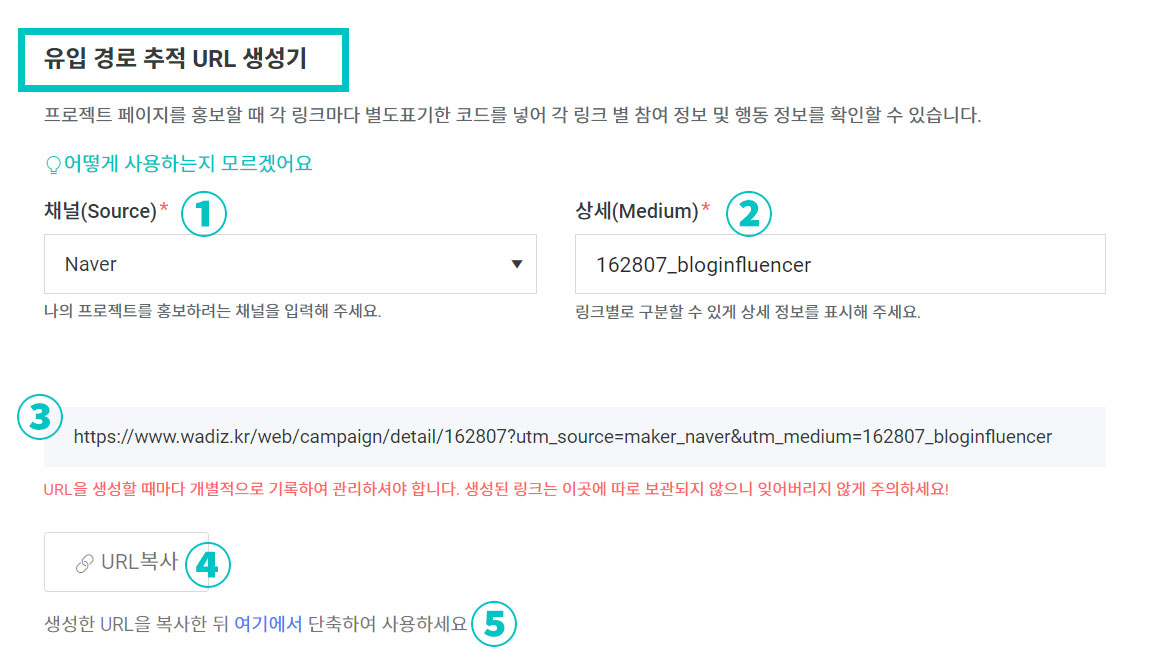
이미지의 ①~④번 순서대로 진행해 주시면 돼요. 쉽게 따라하실 수 있도록 설명해 드릴게요! 저는 네이버 블로거에게 제 프로젝트를 홍보하려고 한다고 가정해 볼게요.
- ①채널 (Source) :
URL을 올릴 디지털 미디어의 이름을 선택해 주세요.
Facebook, Google, Naver, Email, SMS, Kakao, Unknown (기타) 중에서 선택하시면 돼요. 저는 Naver (네이버)를 선택했습니다. - ②상세 (Medium) :
앞 부분에는 메이커님 프로젝트 번호가 자동으로 입력됩니다.
뒷 부분에는 메이커님이 나중에 구분하실 수 있는 단어를 영문으로 입력해 주시면 돼요. 저는 네이버 중에서도 '인플루언서의 블로그'에 URL을 올릴 예정이니, 'bloginfluencer'라고 적어봤어요.
예) 카카오톡 오픈채팅에 올라갈 URL이라면 → openchat
예) '진국이'라는 채널에 올라갈 유튜브 영상에 올라갈 URL이라면 → jingook - ③생성된 URL :
이 부분은 앞서 ①, ②번에 설정한 내용에 따라 자동으로 입력됩니다. 이제 이 URL을 홍보를 원하시는 곳에 사용해 주시면 돼요. - ④URL 복사 :
버튼을 눌러서 쉽게 URL을 복사하실 수 있습니다. 저라면 블로거에게 복사한 이 URL을 전달하고, 블로그에 올려 달라고 요청할 거예요. 하지만 URL이 정말 길다 보니 블로거가 그대로 올리기에는 지저분해 보일 수 있어요. 그럴 때는, - ⑤URL 단축하기 :
이 곳에 소개된 bitly라는 웹사이트를 활용해 보세요. 긴 URL을 짧고 보기 좋게 단축 시켜주는 사이트에요. 보기에는 짧지만, 실제로 클릭을 하면 아래 이미지처럼 전체 URL이 풀어집니다. 데이터 추적에는 영향을 주지 않으니 안심하세요.

5) 측정된 데이터는 어떻게 확인하고 분석하나요?
이렇게 URL 생성기를 활용해서 프로젝트 URL을 다양한 곳에 올려 보세요. 그 후에는 URL의 성과를 살펴볼 차례겠죠? 이 데이터는 URL 생성기 위에 있는 '유입 경로별 현황'의 2가지 탭에서 보실 수 있어요.
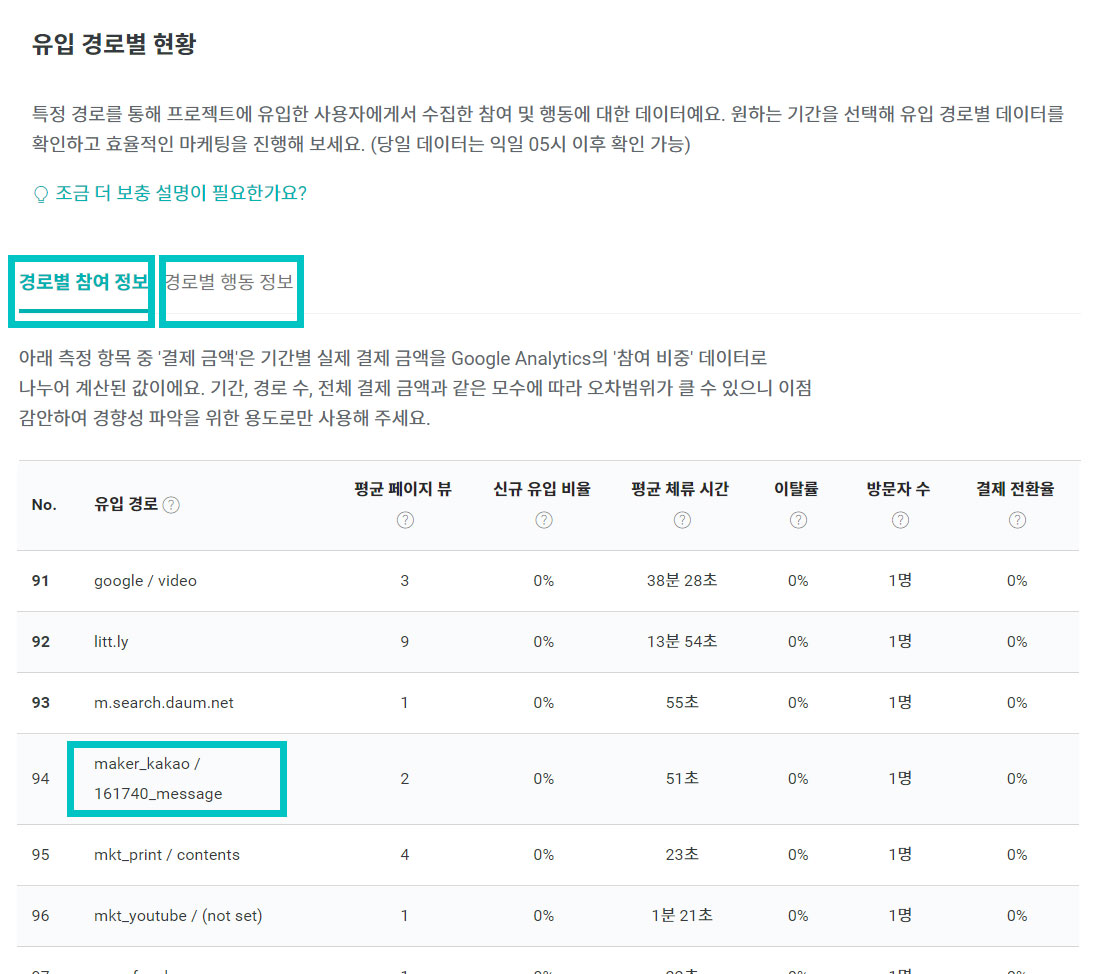
'유입 경로' 열에서 아래와 같은 형식으로 보여지게 됩니다.
maker_[①채널 (Source)] / 프로젝트 번호_[②상세 (Medium)]
앞서 네이버 블로그 인플루언서 예시라면 maker_naver / 162807_bloginfluencer 라고 표기될 거예요. 이 표로 볼 수 있는 데이터를 분석하는 방법은 다음 글에서 더 자세히 설명했으니 참고해 주세요!
혼자서도 잘 하는 마케팅의 시작
이번 글에서는 URL 생성기가 왜 필요하며, 어떻게 사용하는지 알아봤습니다. 이 글을 정독하셨다면 메이커님도 1인 마케터가 될 준비를 시작하셨다고 할 수 있어요. URL 생성기를 마케팅 효과를 분석하고 개선하는 용도로 사용하면 더 좋겠지만, 친구들이 있는 단체 메신저에 URL을 올리고 '과연 몇 명이나 내 프로젝트를 클릭했을까' 검사해보는 것도 재밌을 거예요. 프로젝트를 진행하면서 매일이 배움의 연속인 메이커님들, 오늘도 수고 많으셨습니다!