펀딩·프리오더
리워드 여러 개를 한 번에 '일괄 발송' 처리할 수 있나요?
네, 최대 300건까지 가능해요.
서포터에게 약속하신 리워드를 발송하셨나요? 메이커 스튜디오의 [발송·환불 관리] 메뉴에서 발송 정보를 입력하고, 리워드 발송 상태를 ‘발송 완료’로 변경하면 발송 처리가 완료됩니다.
※ 수량에 따라 발송 처리 방법을 선택할 수 있어요.
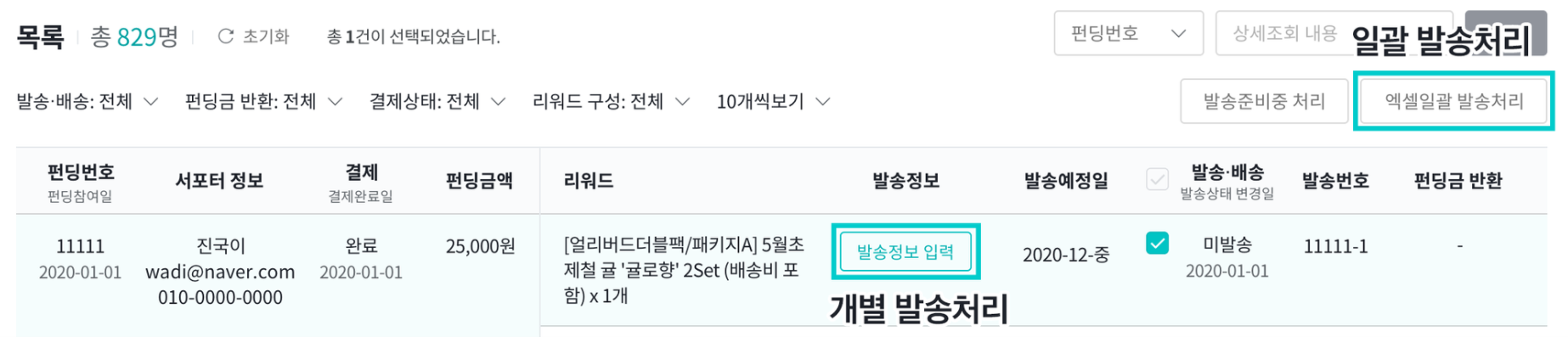
- 개별 발송 처리 : 펀딩 번호 하나하나의 발송 정보를 입력해요. (▶일괄 발송 처리 가이드 바로 가기)
- 일괄 발송 처리 : 최대 300건의 발송 정보를 동시에 입력해요. 엑셀 파일을 다운로드하여 사용합니다.
|

<일괄 발송 처리 방법>
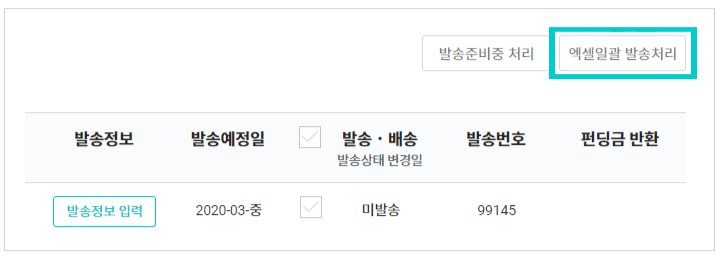
① [엑셀 일괄 발송 처리] 버튼을 클릭해 주세요.
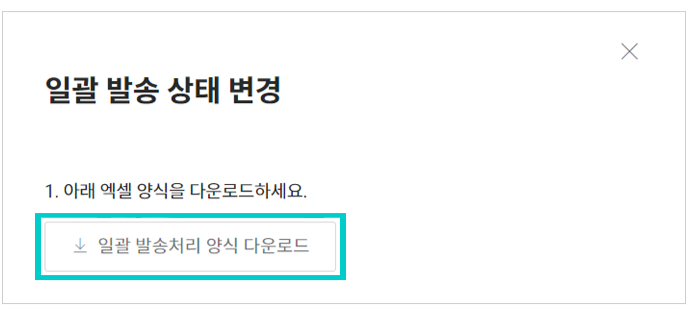
② 일괄 발송 처리 양식(엑셀 일괄 발송 처리.xlsx)을 다운로드해 주세요.
③ 엑셀 파일 내 [발송번호], [발송방법], [택배사 코드], [송장번호]를 직접 입력합니다.
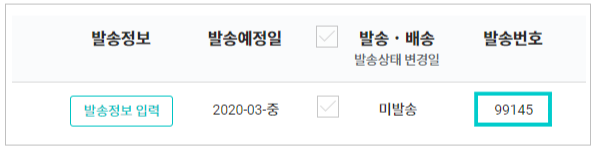
a. 발송 번호
- 메이커 스튜디오의 [발송·환불 관리] 메뉴의 목록 오른쪽에서 확인할 수 있는 개별 번호입니다.
- [발송·환불 관리] 메뉴 아래에 있는 [결제·발송 정보 다운로드] 버튼을 클릭하면 모든 발송 번호를 엑셀 파일로 다운로드할 수 있어요.
- 발송 번호는 펀딩 번호가 아니에요. 발송 번호에 펀딩 번호가 들어가면 발송 처리되지 않으니 주의해 주세요.
b. 발송 방법
리워드를 발송할 때 사용하신 방법을 입력해 주세요. 택배, 직접 전달, 화물 배송 중 하나를 선택할 수 있습니다.
c. 택배사 코드
- 발송 방법에서 [택배]를 선택했을 때 기재하는 항목입니다. 택배가 아니라면 택배사 코드는 빈칸으로 저장해 주세요.
- 엑셀 파일의 오른쪽에 제공되는 택배사 별 코드를 확인하여 [택배사 코드] 란에 입력합니다.
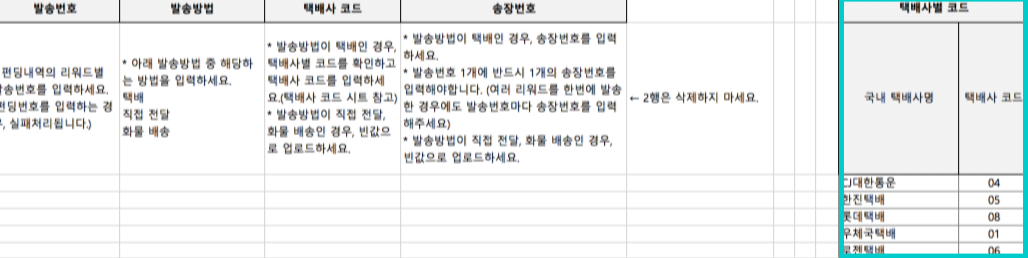
d. 송장 번호
- 발송 방법에서 [택배]를 선택했을 때에만 작성합니다. 택배가 아니라면 송장번호는 빈칸으로 저장해 주세요.
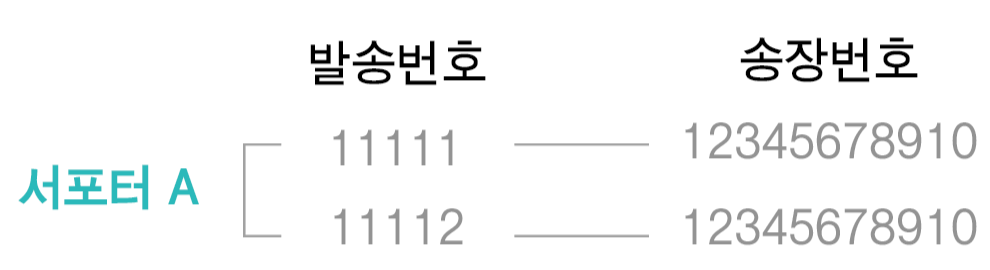
- 발송 번호 1개 당 송장 번호 1개를 입력합니다. 여러 개의 리워드를 한 번에 발송한 경우, 각각의 발송 번호에 동일한 송장 번호를 입력해 주세요.
 |
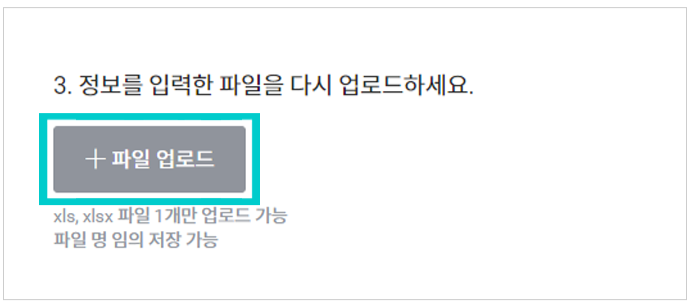
④ 발송 정보가 모두 입력된 엑셀 파일을 저장한 뒤, 메이커 스튜디오에 업로드해 주세요.
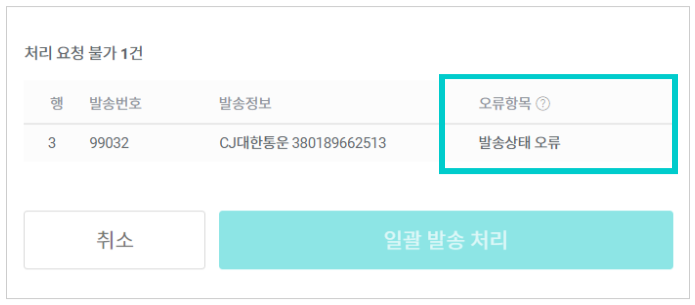
⑤ [처리 요청 불가]가 있는지 확인해 보세요. 없다면 [일괄 발송 처리] 버튼을 눌러 주세요.
- 입력 오류 등으로 발송 처리가 어려운 내용이 있다면 [오류항목]에 표시됩니다.
- 오류의 종류에 따라 엑셀 파일을 수정한 후, 다시 업로드해 주세요.
- 발송 번호 오류 : 잘못 입력했거나 동일한 발송 번호가 중복 기재되었을 때
- 발송 방법 오류 : 택배, 직접 전달, 화물 배송이 아닌 다른 방법이 입력되었을 때
- 송장번호 오류: 입력된 숫자가 15자 이상일 때
- 발송·배송 상태 오류 : 이미 발송 처리가 완료되었을 때
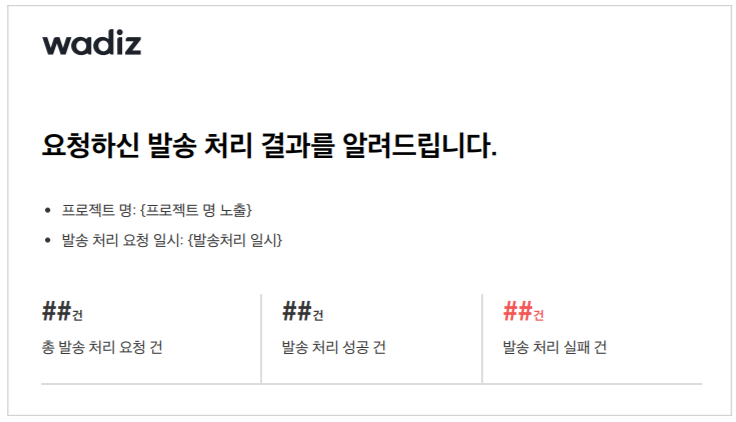
⑥ 발송 처리 결과는 메일로 안내됩니다.
- 결과 안내까지는 약 10분 정도 소요될 수 있습니다. 발송 처리 후, 메일함을 꼭 확인해 주세요.
- 발송 처리 성공 건 : 정상적으로 발송 정보가 입력되었으며, 서포터에게 발송 완료 알림톡이 전송됩니다.
- 발송 처리 실패 건 : 발송 정보의 재입력이 필요합니다.
※ 발송 정보를 잘못 입력하신 경우, 문의등록을 통해 문의해 주세요.
※ 리워드 발송 후 반드시 발송 처리해 주세요.
- 발송 처리가 완료되지 않으면 최종 정산금이 지급되지 않아요.
- 리워드 발송 예정일까지 발송 처리를 하지 않은 경우, 환불 요청이 들어올 수 있어요.
- 프로젝트 종료일로부터 11개월까지 발송 처리하지 않은 경우, 미발송 건의 결제가 반환 처리될 수 있어요.