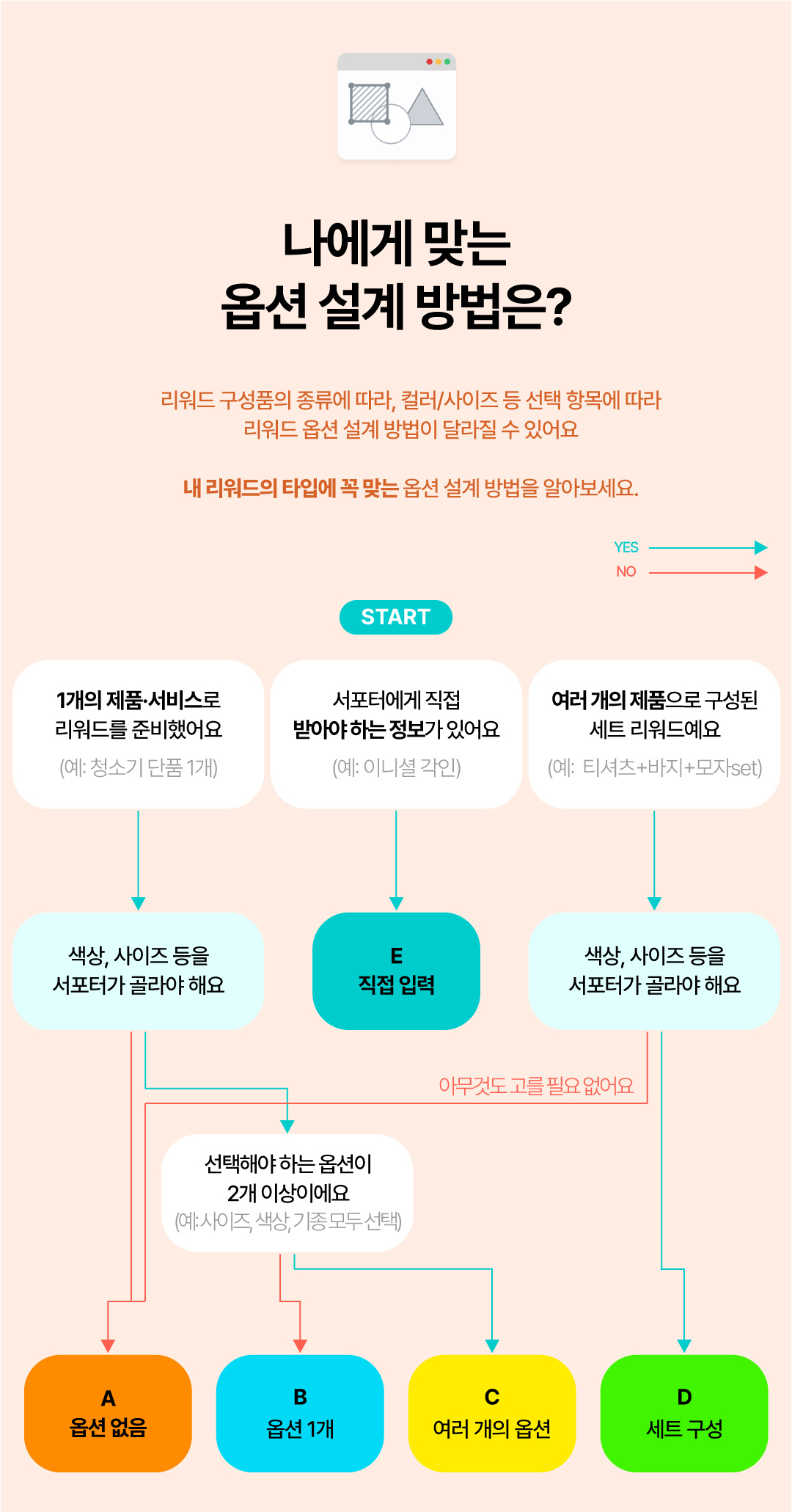
奖励选项如何设置?
您可以设计支持者选择奖励的颜色·尺寸等,或者设计套装构成的奖励。
了解如何为您的奖励设置合适的奖励选项。
选项设置方法速览 (点击即可移动)
| A. 没有选项时 |
| B. 有1个选项时 |
| C. 需要设计多个选项时 |
| D. 为套装构成的奖励时 |
| E. 需要直接向支持者收集信息时 |
A. 没有选项时
支持者没有需要选择的选项的产品组成时
- 高价单件产品的科技·电子产品,或者没有选项的多件产品组成的套装的美妆/食品/家居·生活等类别项目推荐这种方式。
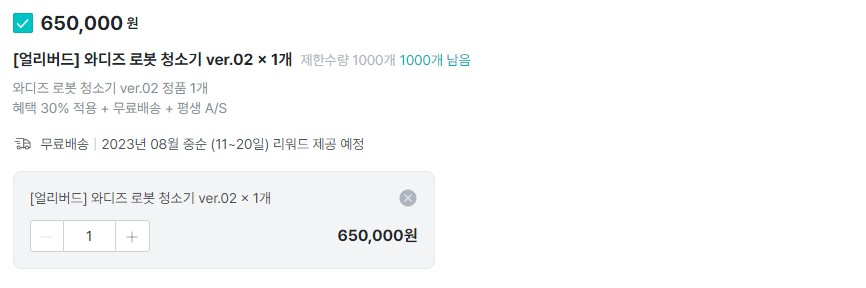
- 选择无选项时,支持者也不会看到选项选择窗口。
| 奖励示例 |
|---|
| 示例1:扫地机器人本体 x 1 示例2:[美白套装] 美白精华液 2 + 洁面泡沫 1 + 睡眠面膜 1 示例 3:[多样套装] 牛肉配菜 1个 + 鸡肉配菜 1个 + 蔬菜蘑菇配菜 1个 |
| 奖励选择画面预览 |
|---|
 |
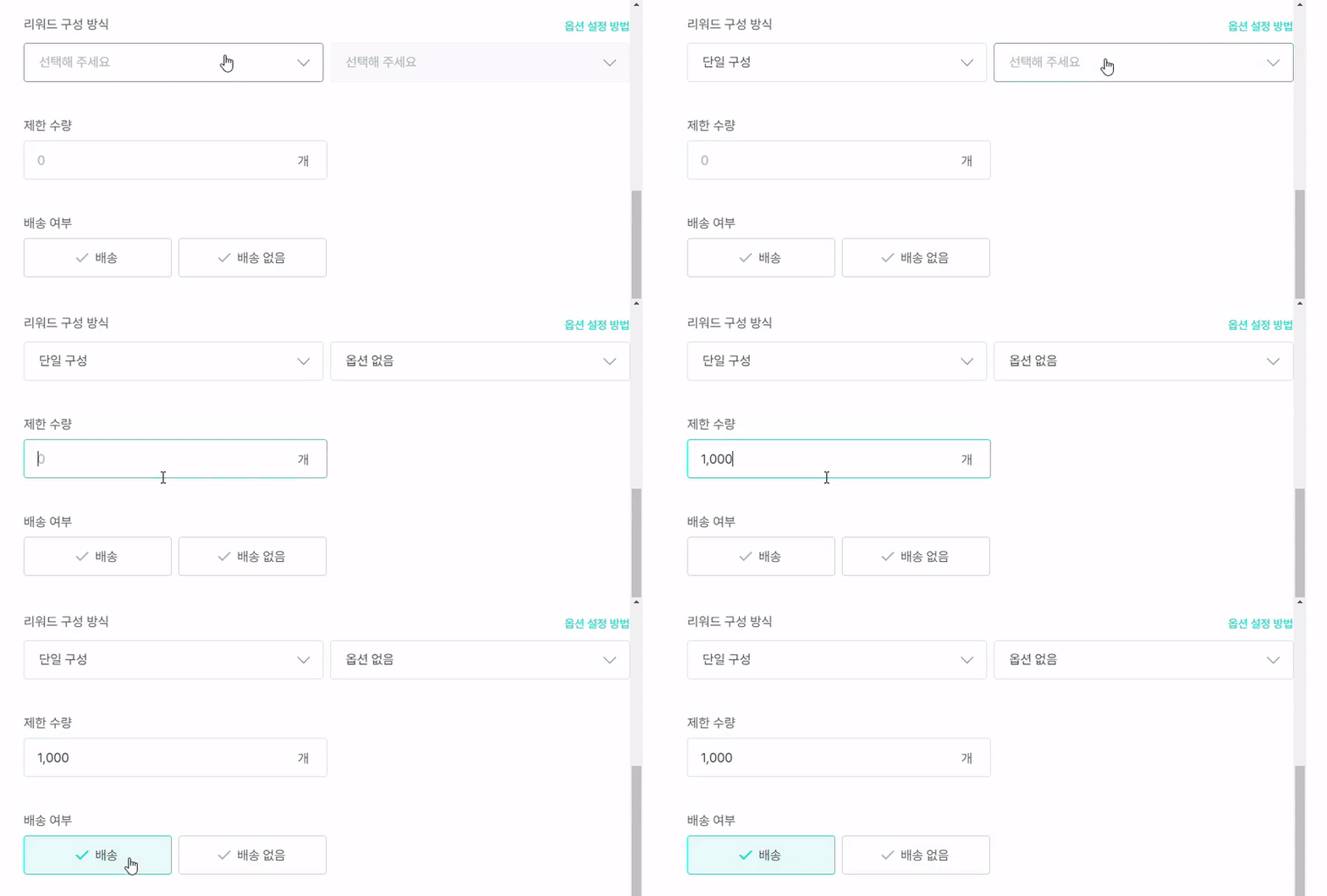
设置方法
- 添加奖励 > 奖励构成方式 > 单一构成 > 无选项选择。
- 输入奖励的限制数量。
 |
※奖励设计完成后 点击下方的[保存],返回到奖励设计菜单后点击右上方的[预览]确认选项是否正确设计。项目开放后无法修改奖励。
B. 有1个选项时
奖励中包含的产品是1个,需要选择的 选项种类是1个时
- 这是在需要选择奖励颜色的家居·生活类别中经常使用的方式。
- 可以按选项管理库存,很方便,支持者也可以轻松选择想要的产品选项。
| 奖励示例 |
|---|
| 28英寸高级行李箱 1个 颜色:白色/银色/深绿色/黑色中选1种 |
| 奖励选择画面预览 |
|---|
 |
设置方法
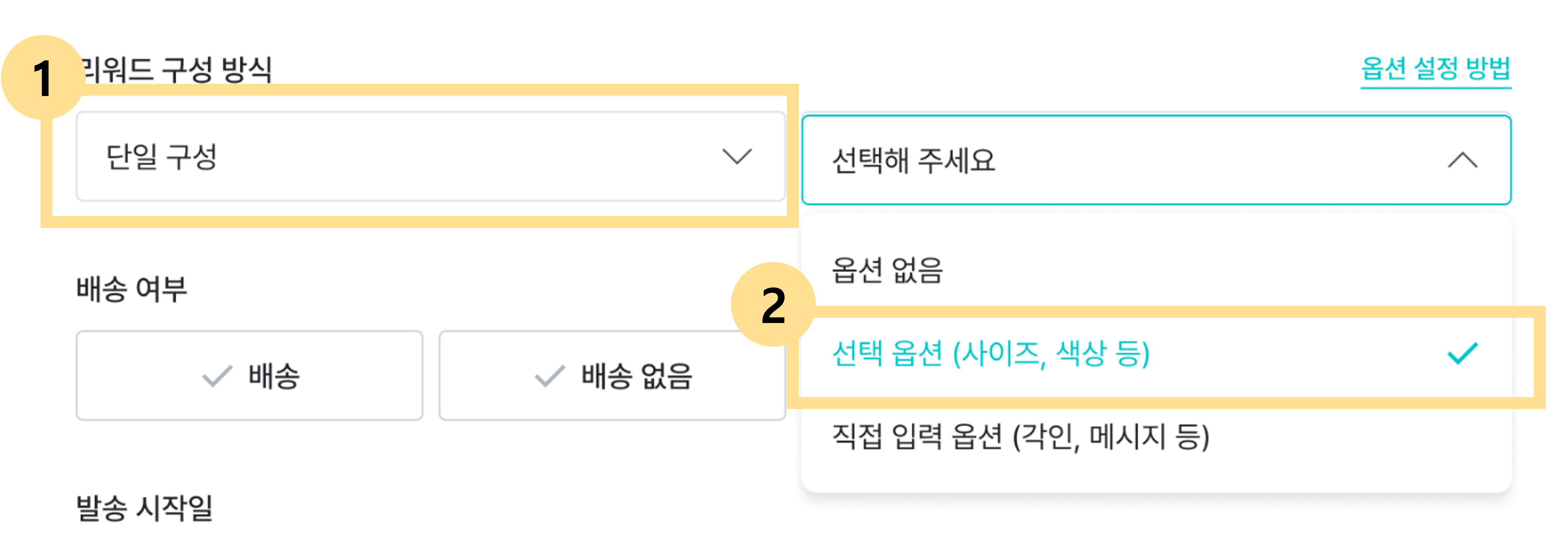
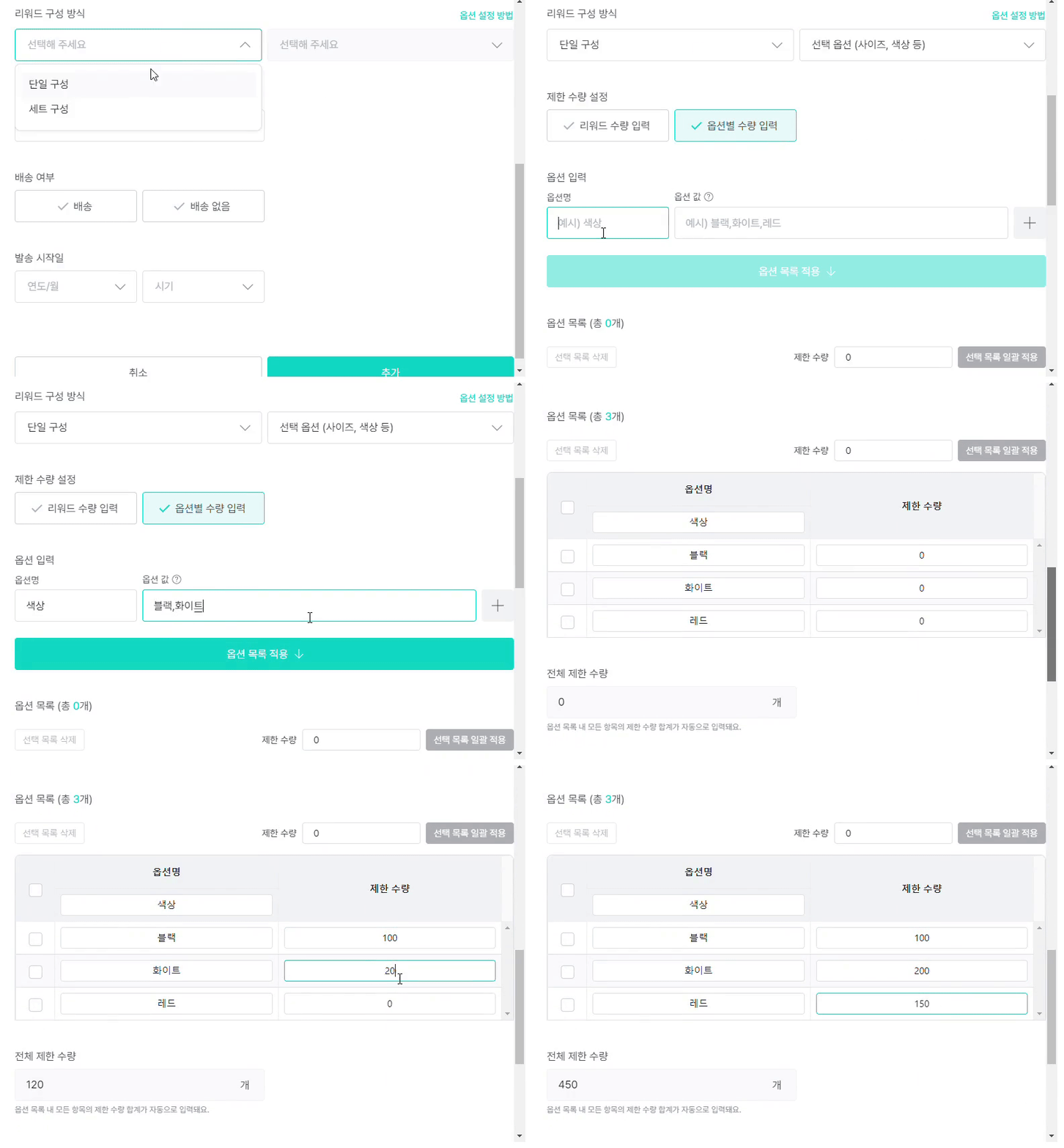
1. 添加奖励 > 奖励构成方式 > 单一构成 > 选择选项选择。
 |
2. [按选项输入数量]可以按选项设置限制数量。 (例如:白色行李箱设置100个,银色行李箱设置500个)
3. [选项名称]输入支持者需要选择的选项名称。 (例如:颜色)
4. [选项值]在输入选项种类。 选项值请以逗号(,)分隔。 (例如:可以选择白色、银色、深灰色、黑色中的1种颜色 → 白色,银色,深灰色,黑色输入)
5. 点击[应用选项列表]按钮,输入的选项列表将自动显示。您可以在这里直接输入每个选项的数量。
 |
※奖励设计完成后 点击下方的[保存],返回到奖励设计菜单后点击右上方的[预览]确认选项是否正确设计。项目开放后无法修改奖励。
C. 需要设计多个选项时
奖励中包含的 产品是1个,需要选择的选项种类是多个时
- 这是在需要同时选择颜色和尺寸的时尚·配饰类别中经常使用的方式
- 可以按选项管理库存,很方便,支持者也可以轻松选择想要的产品选项。
| 奖励示例 |
|---|
| 羊绒风衣 1件 - 颜色:黑色/卡其色/象牙色中选1种 - 尺寸:S/M/L/XL中选1种 - 长度:长款/中长款/短款中选1种 |
| 奖励选择画面预览 |
|---|
 |
设置方法
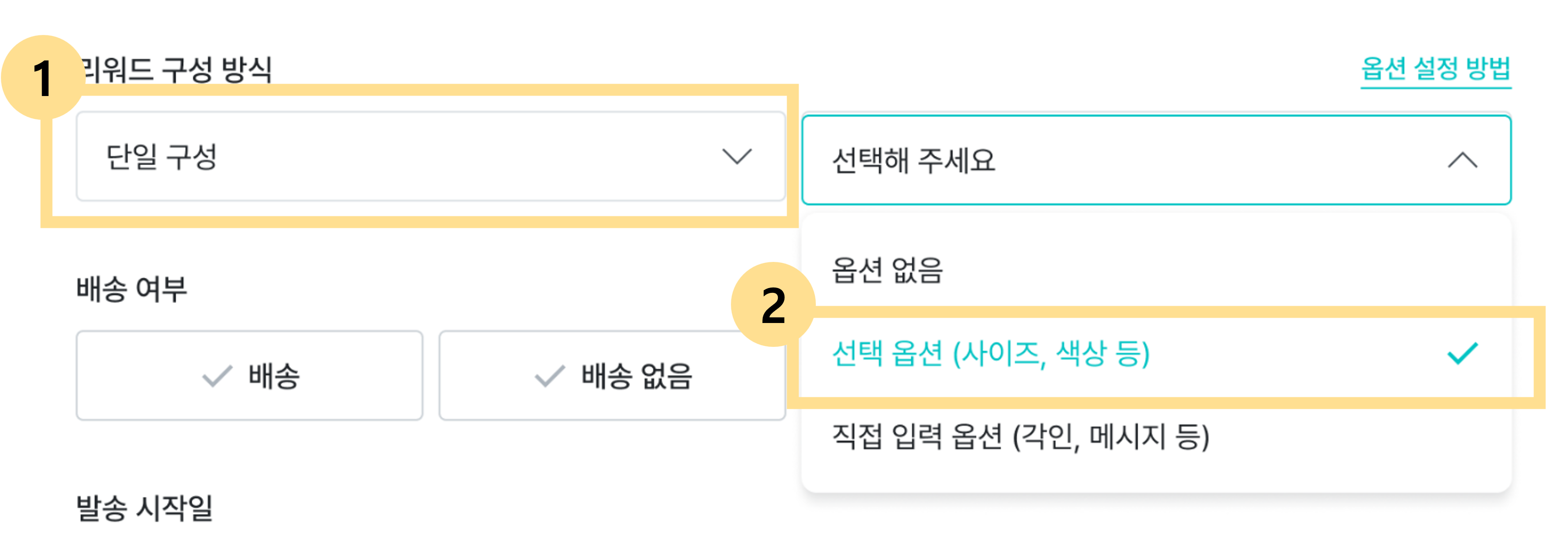
1. 添加奖励 > 奖励构成方式 > 单一构成 > 选择选项选择。
 |
2. [按选项输入数量]可以按选项设置限制数量。 如果尺寸、颜色等的库存不同,请使用此选项。
3. [选项名称]输入支持者需要选择的第一个选项的名称 (例如:颜色)
4. [选项值]输入选项种类。 选项值请以逗号(,)分隔。 (例如:可以选择白色、银色、深灰色、黑色中的1种颜色 → 白色,银色,深灰色,黑色 输入)
5. 点击右侧[+]按钮,添加选项输入窗口。最多可以添加3级选项。
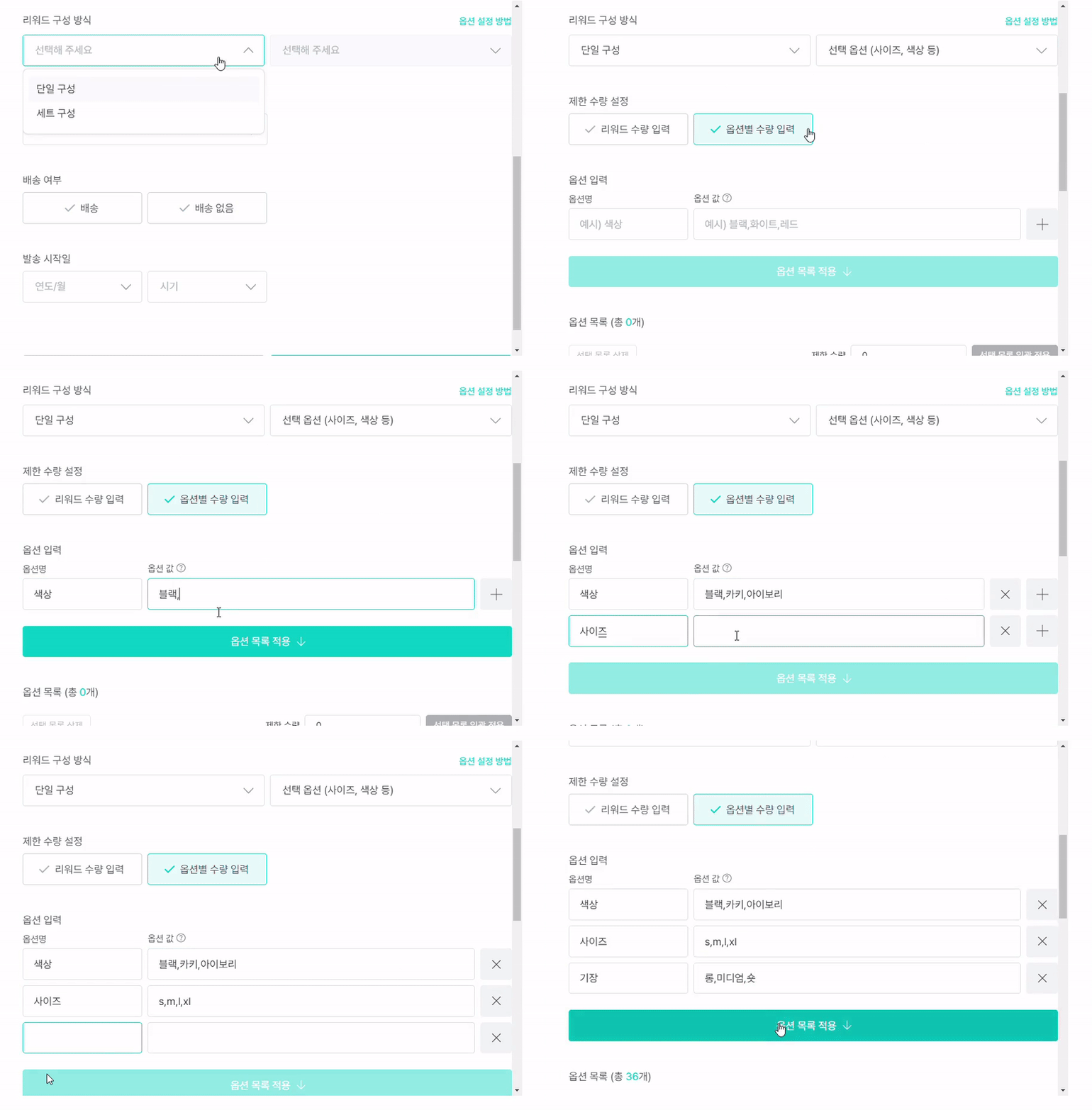 |
6. 在新出现的选项名称中输入支持者需要选择的第二个选项的名称。 (例如:尺寸)
7. 在[选项值]中输入选项种类。
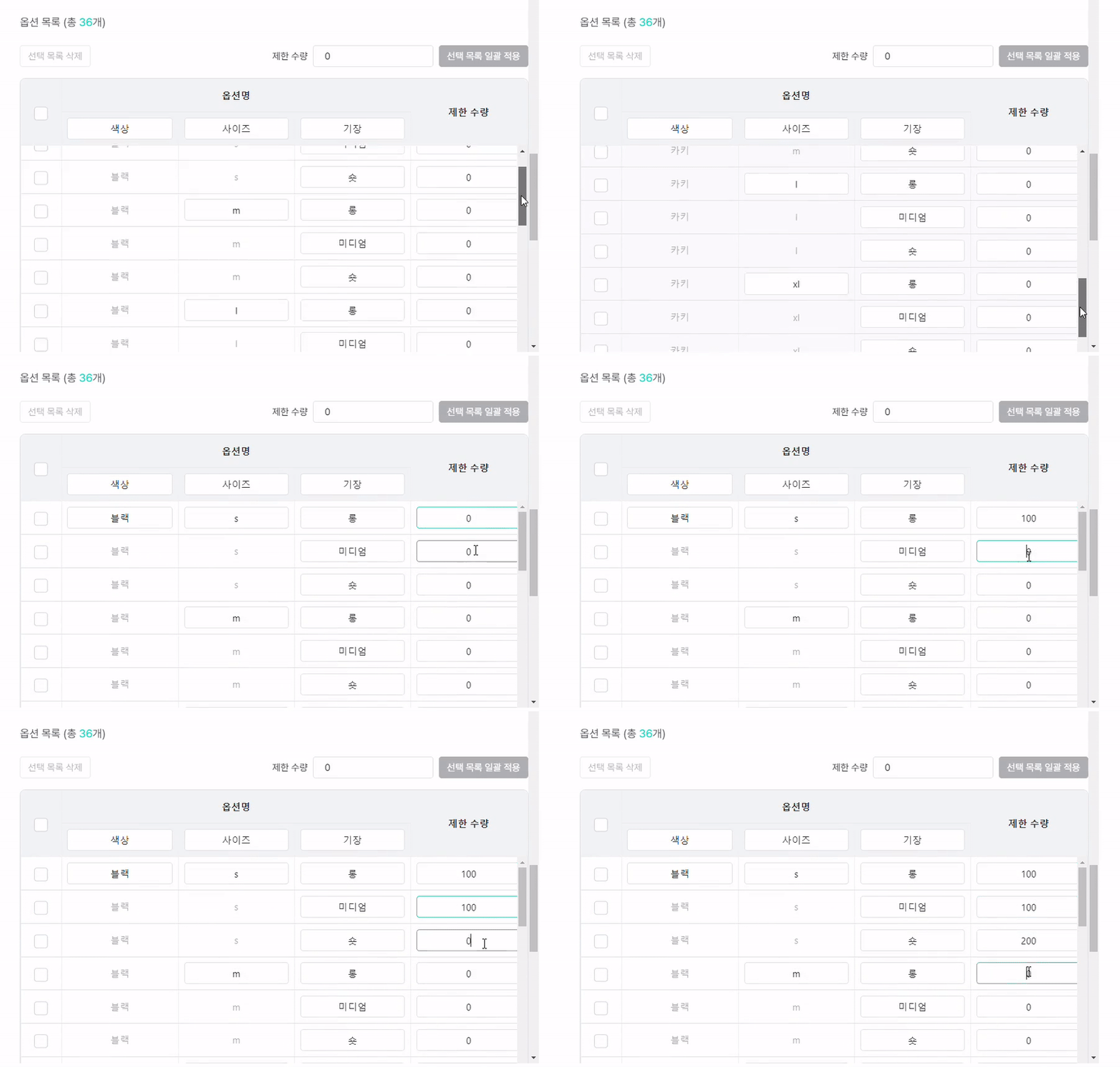
8. 点击[应用选项列表]按钮,输入的选项列表将自动显示。您可以在这里直接输入每个选项的数量。
 |
※奖励设计完成后 点击下方的[保存],返回到奖励设计菜单后点击右上方的[预览]确认选项是否正确设计。项目开放后无法修改奖励。
D. 为套装构成的奖励时
套装中的每个产品都有需要选择的选项时
- 尝试在包含多个有颜色或尺寸等选项的产品的套装构成中使用。
- [+添加构成] 按钮,可以为套装中的每个产品添加选项。
| 奖励示例 |
|---|
| 示例1:[雨伞套装]中包含总共5把雨伞,支持者选择每把雨伞的颜色的情况 示例2:由需要选择尺寸/颜色的T恤、棒球帽、连帽卫衣3种组成[超级早鸟]套装的情况 |
| 奖励选择画面预览 |
|---|
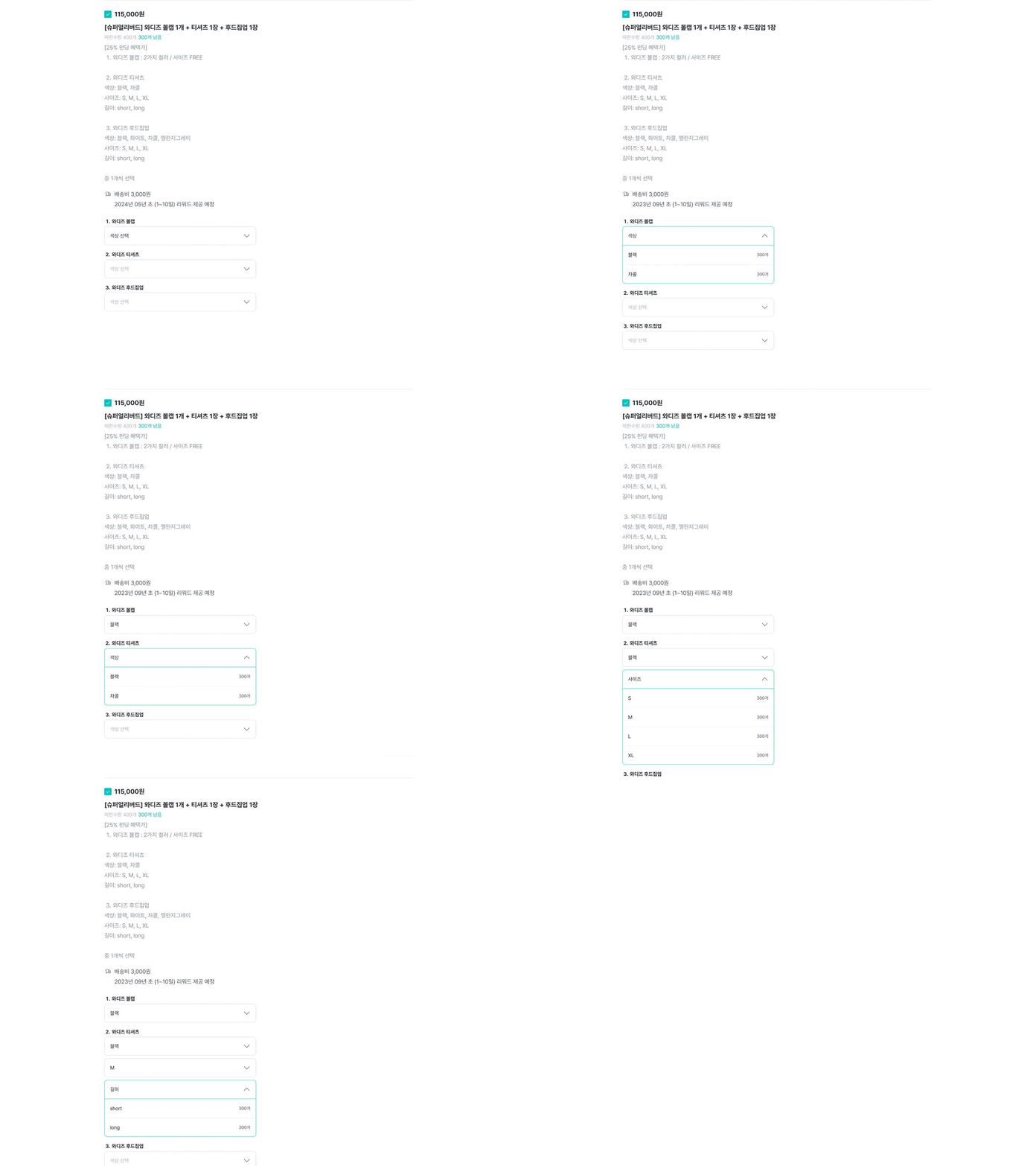 |
设置方法
1. 添加奖励 > 奖励构成方式 > 套装构成选择。
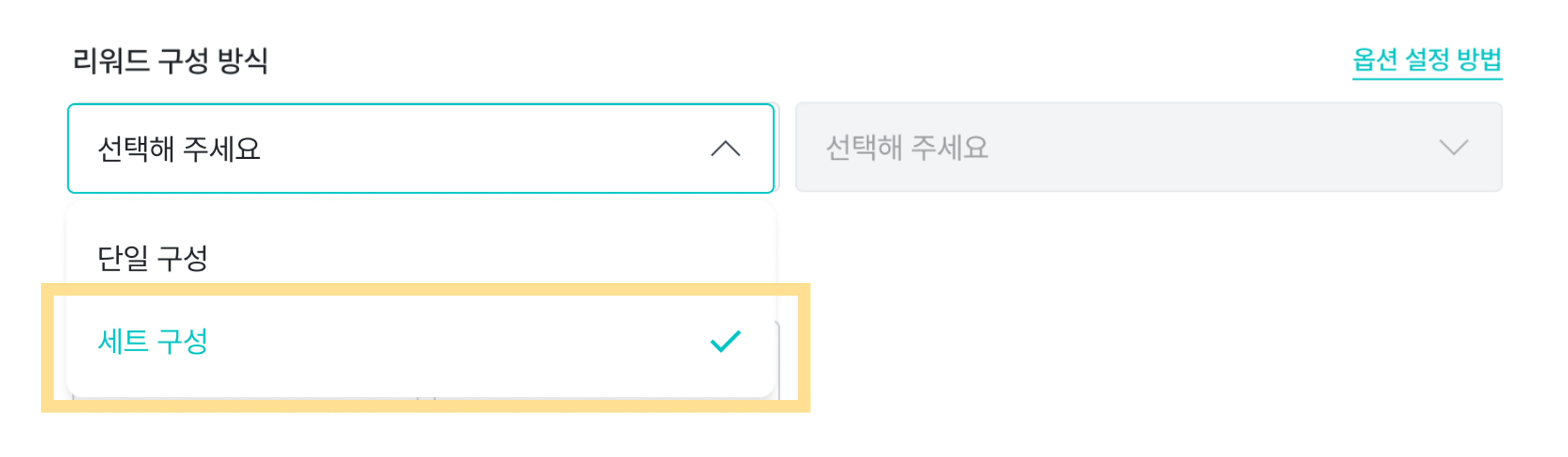 |
2. [1. 构成]选择后,输入构成名称和选项。 (例如:选择第一把雨伞)
3. 选项输入方法与
- [选项名称]输入支持者需要选择的选项名称
- [选项值]输入选项种类。 选项值请以逗号(,)分隔。
- [应用选项列表] 点击按钮,输入的选项列表将自动显示,您可以输入每个选项的数量。
4. [2. 构成]选择后,用同样的方法输入套装中包含的所有奖励和选项。 [+添加构成]最多可以输入10个构成。
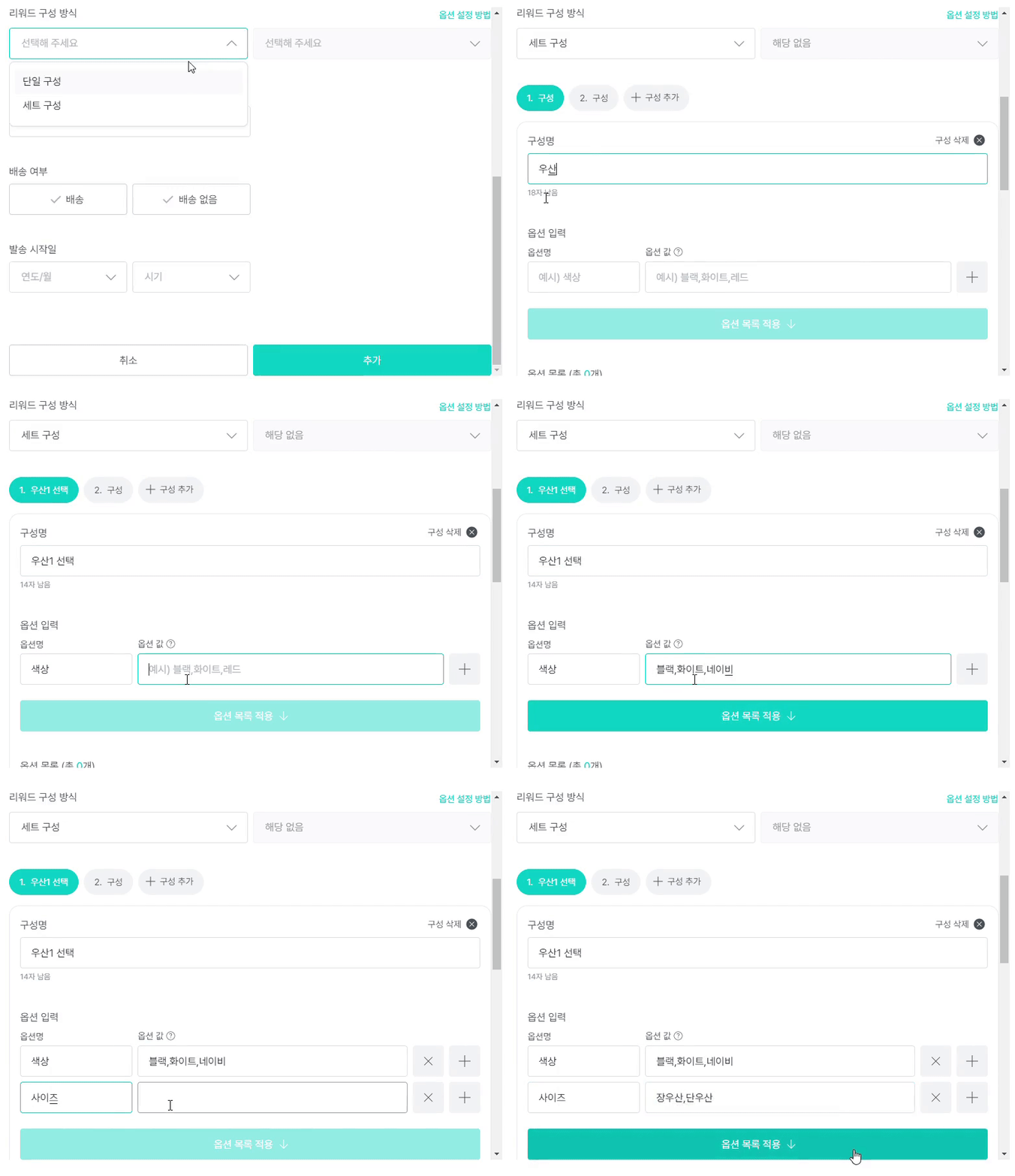 |
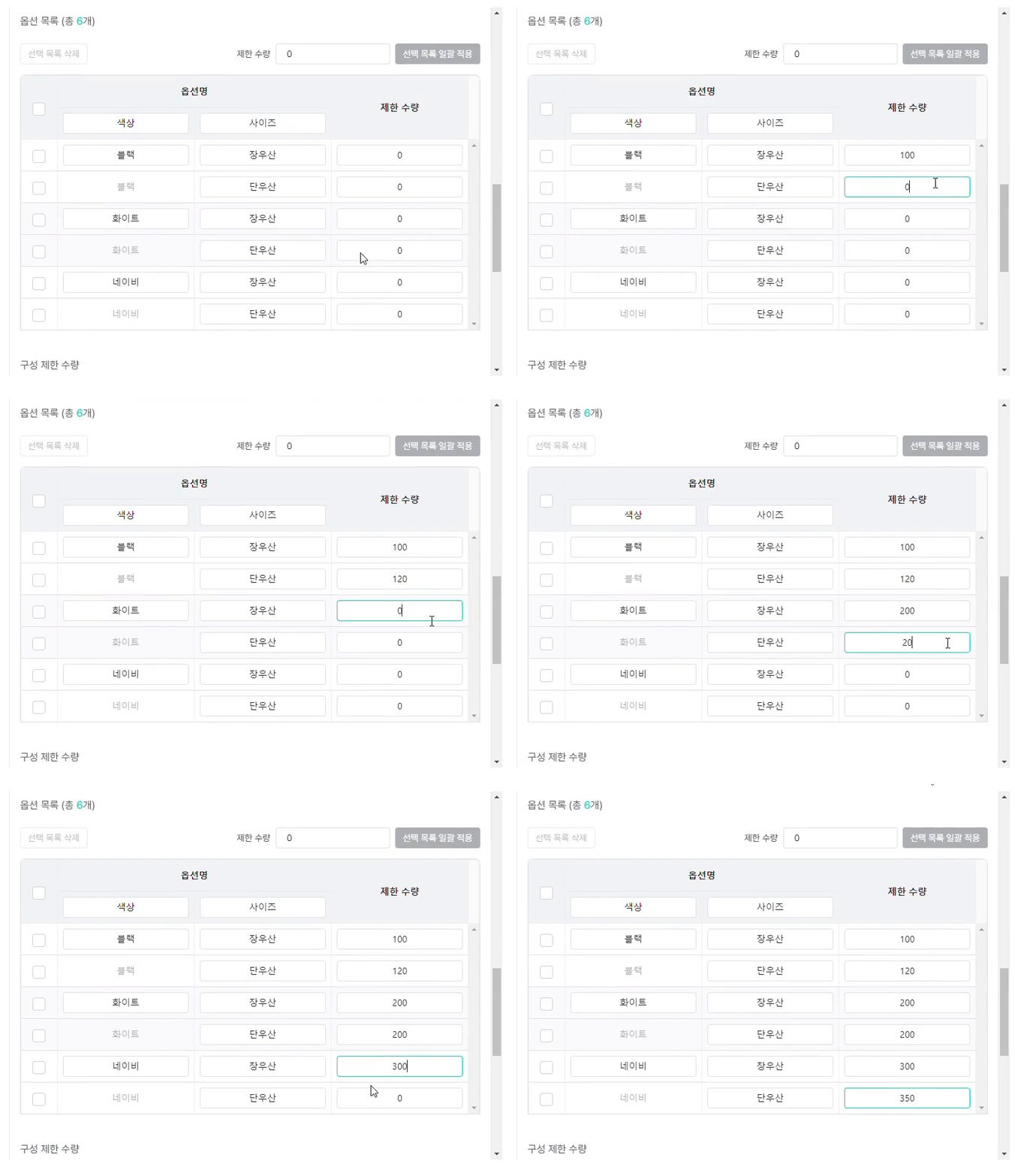 |
※奖励设计完成后 点击下方的[保存],返回到奖励设计菜单后点击右上方的[预览]确认选项是否正确设计。项目开放后无法修改奖励。
E. 需要直接向支持者收集信息时
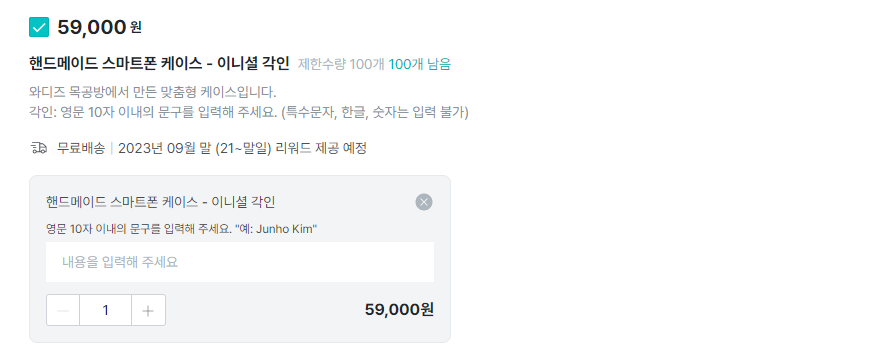
- 支持者会看到输入奖励要求的窗口。
- 当支持者需要直接输入个性化留言、首字母刻名等信息时,请使用此选项。
| 奖励示例 |
|---|
| 手工定制手机壳 - 首字母刻名 |
| 奖励选择画面预览 |
|---|
 |
设置方法
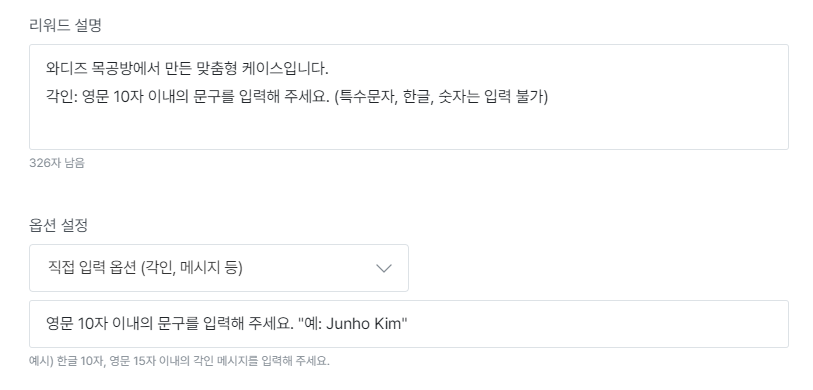
- 添加奖励 > 奖励构成方式 > 单一构成 > 直接输入选项选择。
- 在选项设置下方生成的框中编写提示文字。您也可以输入支持者可以参考的示例。
(例如:"请输入10个以内的英文字符。)
 |
※奖励设计完成后 点击下方的[保存],返回到奖励设计菜单后点击右上方的[预览]确认选项是否正确设计。项目开放后无法修改奖励。