众筹·预购
能否一次性"批量发送"多个奖励?
是的,最多可以处理300笔。
您是否已向资助人寄送了承诺的回报详情?请前往创作者工作室的 [发货·退款管理]菜单中输入寄送信息, 将回报详情寄送状态更改为“已寄出”,即完成寄送处理。
※ 您可以根据数量选择相应的寄送处理方式。
- 单个发货处理:逐个输入每个众筹编号的发货信息。(▶点击此处查看批量发货处理指南)
- 批量发货处理:最多可同时输入300条发货信息。请下载Excel文件后使用。
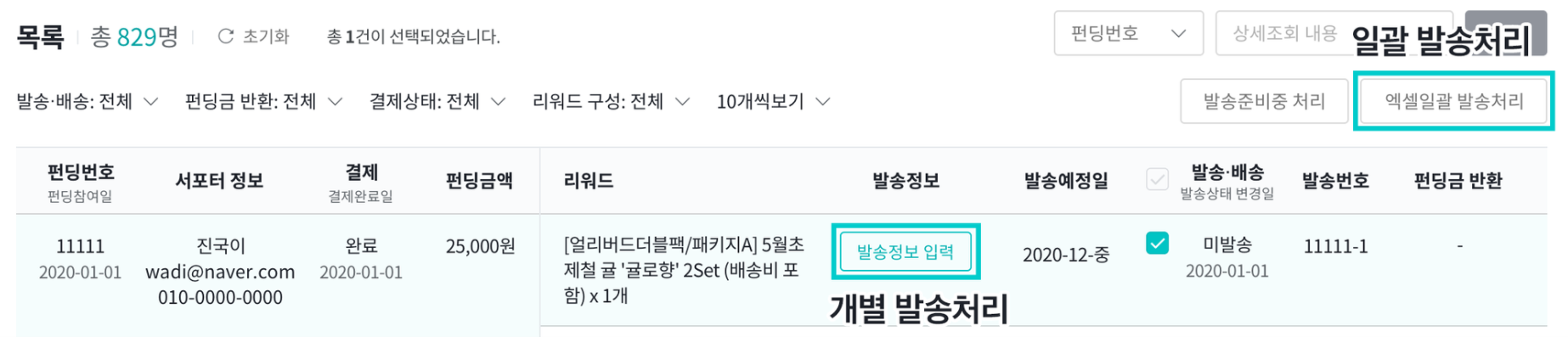
|

<批量发货处理方法>
① 请点击[Excel批量发货处理]按钮。
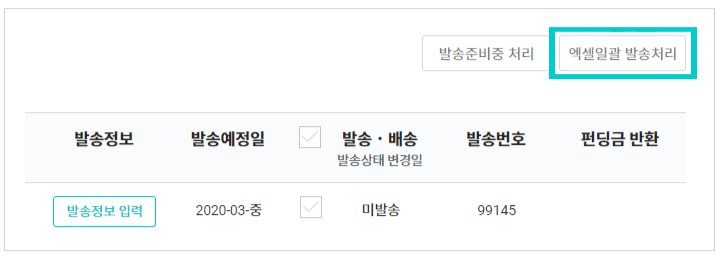
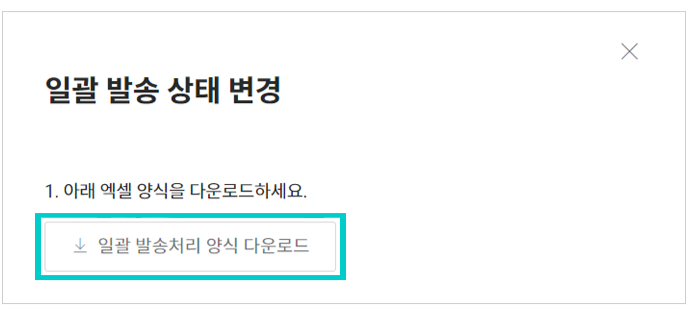
② 下载批量发送处理 模板(Excel批量发送处理.xlsx)。
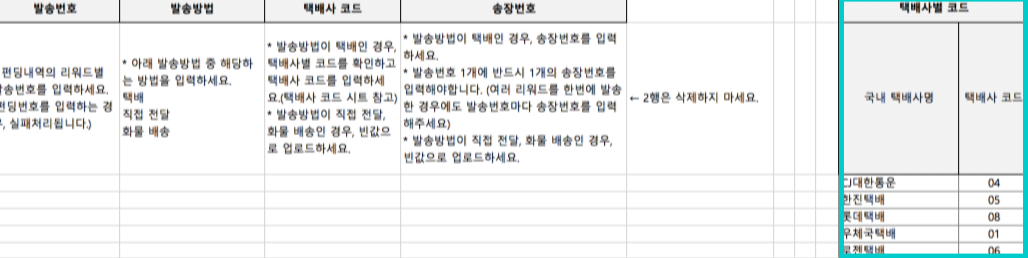
③ 在Excel文件中 [发货编号]、[发货方式]、[快递公司代码]、[运单号]请 直接输入。
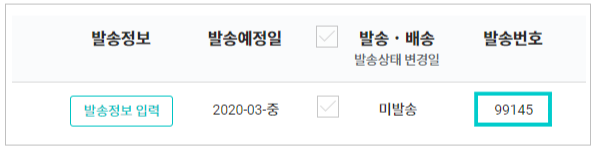
a. 发货编号
- 这是在创作者 Studio的[发货·退款管理]菜单列表右侧可查看的单个编号。
- 点击[发货·退款管理]菜单下方的[下载支付·发货信息]按钮,即可将所有发货编号下载为Excel文件。
- 发货编号并非众筹编号。 若在发货编号中填写众筹编号,将无法完成发货处理,请务必注意。
b. 寄送方式
请输入您用于发送回报详情的方式。可从快递、亲自交付、货运中选择一种。
c. 快递公司代码
- 这是在发货方式中选择[快递]时需要填写的项目。若非快递,请将快递公司代码栏留空。
- 请参考Excel文件右侧提供的各快递公司代码,将其填写在[快递公司代码]栏中。
d. 运单号
- 仅在“发货方式”中选择[快递]时才需填写。若非快递,请将运单号留空。
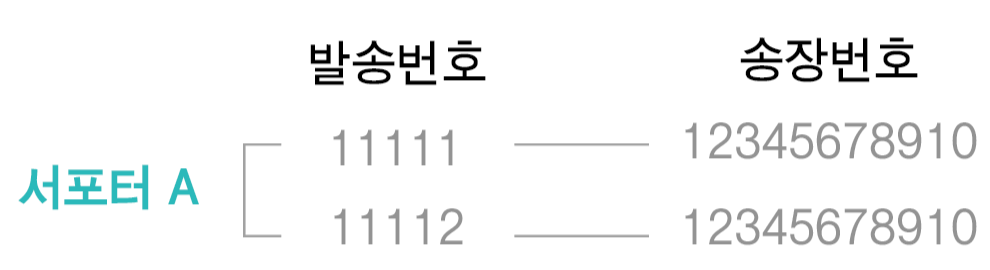
- 每个发货编号对应填写一个运单号。若一次性寄送多份回报详情,请在每个发货编号处填写相同的运单号。
 |
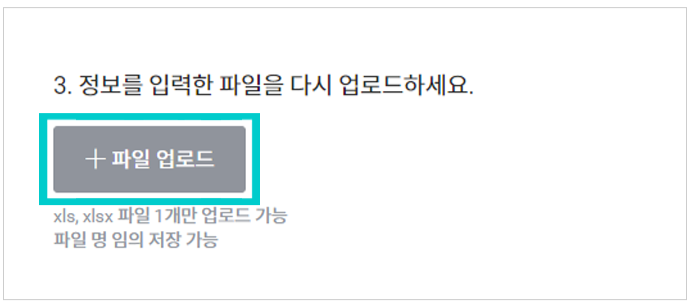
④ 请将已填写完整发货信息的Excel文件保存后,上传至创作者工作室。
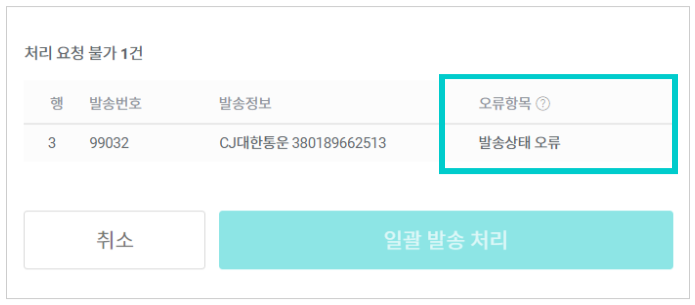
⑤ 请确认是否存在[无法处理]的情况。如果没有,请点击[批量发货处理]按钮。
- 若因输入错误等原因导致无法处理发货,请在[错误项目]中标注。
- 请根据错误类型修改Excel文件后,重新上传。
- 运单号错误:输入有误或重复填写了相同的运单号时
- 寄送方式错误:输入了快递、亲自交付、货运以外的其他方式时
- 运单号错误:输入的数字超过15位时
- 发货/配送状态错误:当发货处理已完成时
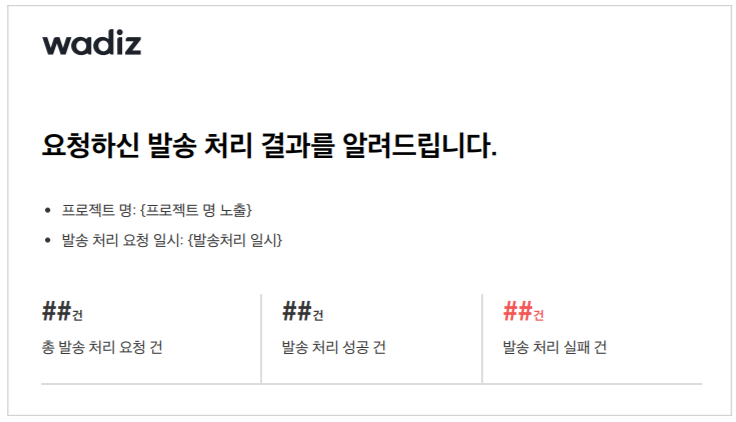
⑥ 发货处理结果将通过邮件通知。
- 结果通知可能需要约10分钟。发货处理完成后,请务必查看您的邮箱。
- 发货处理成功:发货信息已正常输入,系统将向资助人发送发货完成通知。
- 发送处理失败:需要重新输入发送信息。
※ 若发货信息填写有误, 请通过进行咨询。
※ 回报详情寄出后,请务必完成发货处理。
- 若未完成发送处理,将无法支付最终结算款。
- 若未在回报详情寄送预定日期前完成寄送处理,可能会收到退款请求。
- 若在项目结束日起11个月内仍未完成发货处理,未发货订单的款项可能会被退还。