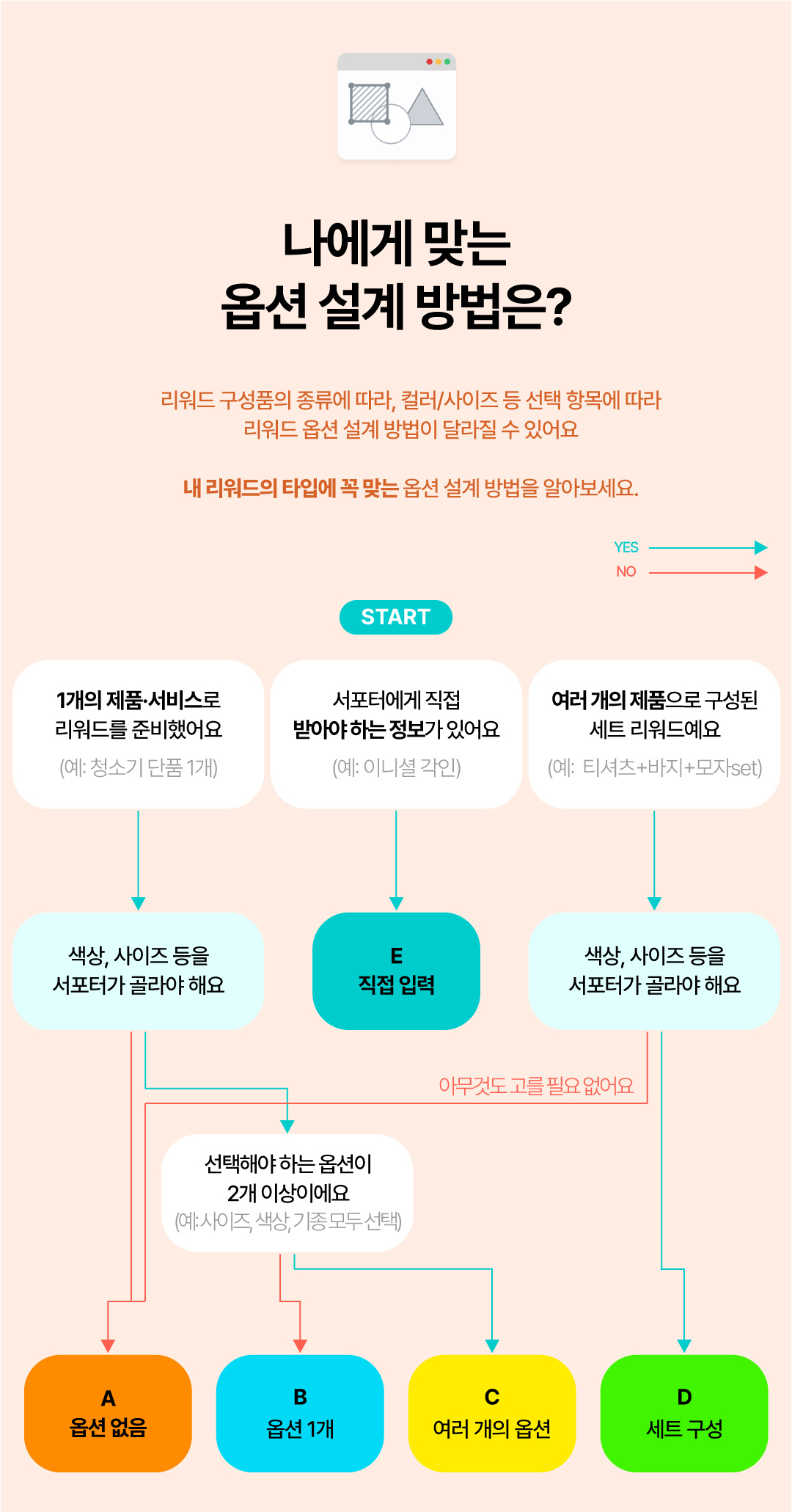
リワード オプションはどのように設定しますか?
サポーターがリワードの色・サイズなどを選択するように設計したり、セット構成リワードを設計したりできます。
あなたのリワードに適切なリワード オプション設定方法を学んでください。
オプション設定方法はこちら (クリックすると移動します)
| A. オプションがない場合 |
| B. オプションが1つある場合 |
| C. 複数のオプション設計が必要な場合 |
| D. セット構成リワードの場合 |
| E. サポーターから直接取得する必要がある情報がある場合 |
A. オプションがない場合
サポーターが 選択するオプションがない製品で構成されている場合
- 高価な製品単品でリワードを準備した技術・家電、オプションのない複数の製品でセットを計画した美容/食品/ホーム・リビングなどのカテゴリプロジェクトにお勧めします。
- オプションなしを選択すると、サポーターにもオプション選択ウィンドウが表示されません。
| リワード例 |
|---|
| 例1: ロボット掃除機 本体 x 1 例2: [ホワイトニングセット] ホワイトニングアンプル 2 + クレンジングフォーム 1 + スリーピングパック 1 例3: [バラエティパック] ビーフトッピング 1個 + チキントッピング 1個 + 野菜きのこトッピング 1個 |
| リワード選択画面プレビュー |
|---|
 |
設定方法
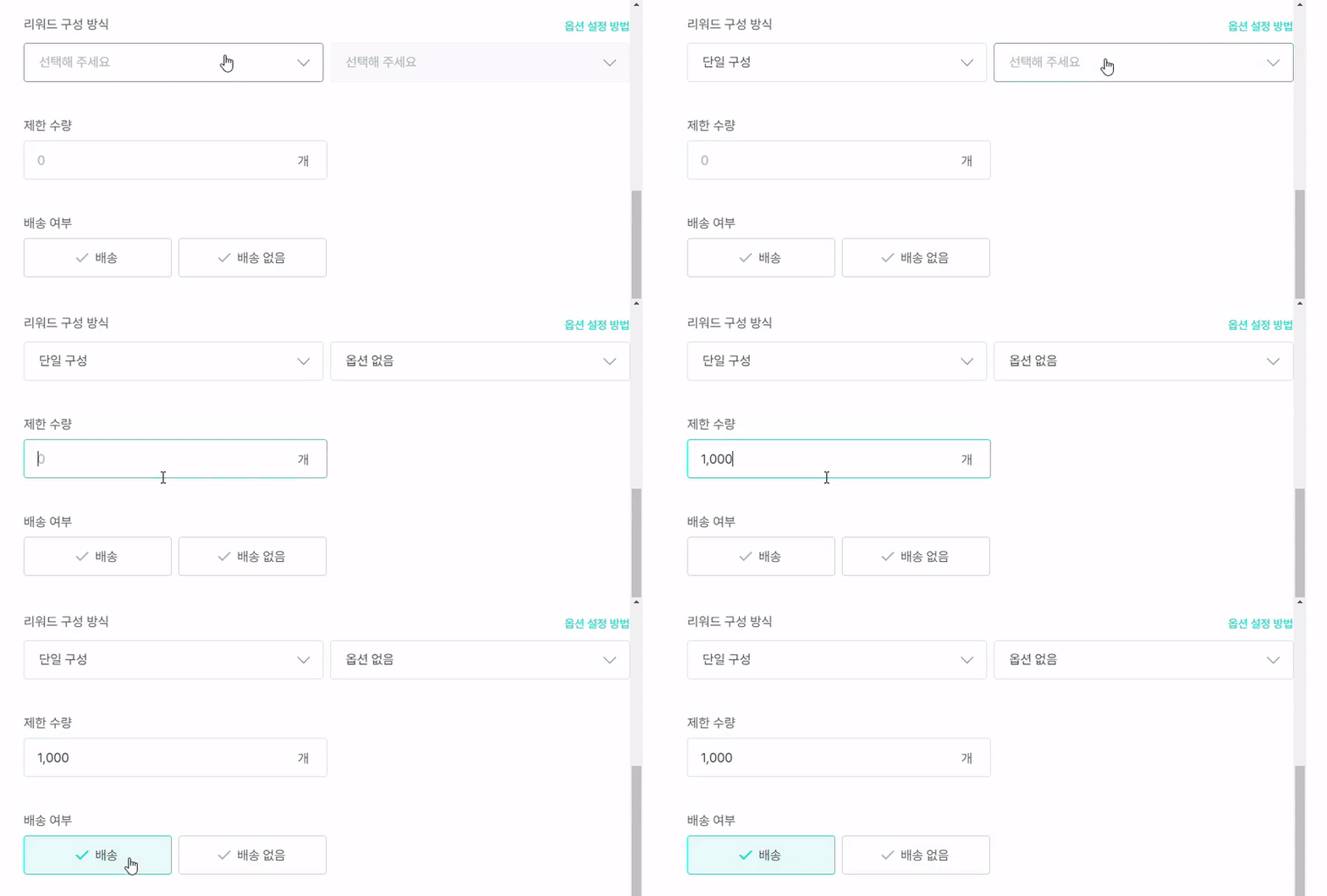
- リワード追加 > リワード構成方式 > 単一構成 > オプションなしを選択します。
- リワードの制限数量を入力します。
 |
※リワード設計が完了したら 下部の [保存]をクリックし、リワード設計メニューに戻って 右上の [プレビュー]をクリックしてオプションが正常に設計されているか必ず確認してください。プロジェクトオープン後はリワード修正ができません。
B. オプションが1つある場合
リワードに構成された 製品が1つで、選択する必要がある オプションの種類が1つである場合
- リワードの色を選ぶ必要がある ホーム・リビングカテゴリでよく使用される方法です。
- オプション別の在庫管理が可能で便利で、サポーターも簡単に希望する製品のオプションを選択できます。
| リワード例 |
|---|
| 28インチプレミアムキャリー 1個 色: ホワイト/シルバー/ダークグリーン/ブラック から1つ選択 |
| リワード選択画面プレビュー |
|---|
 |
設定方法
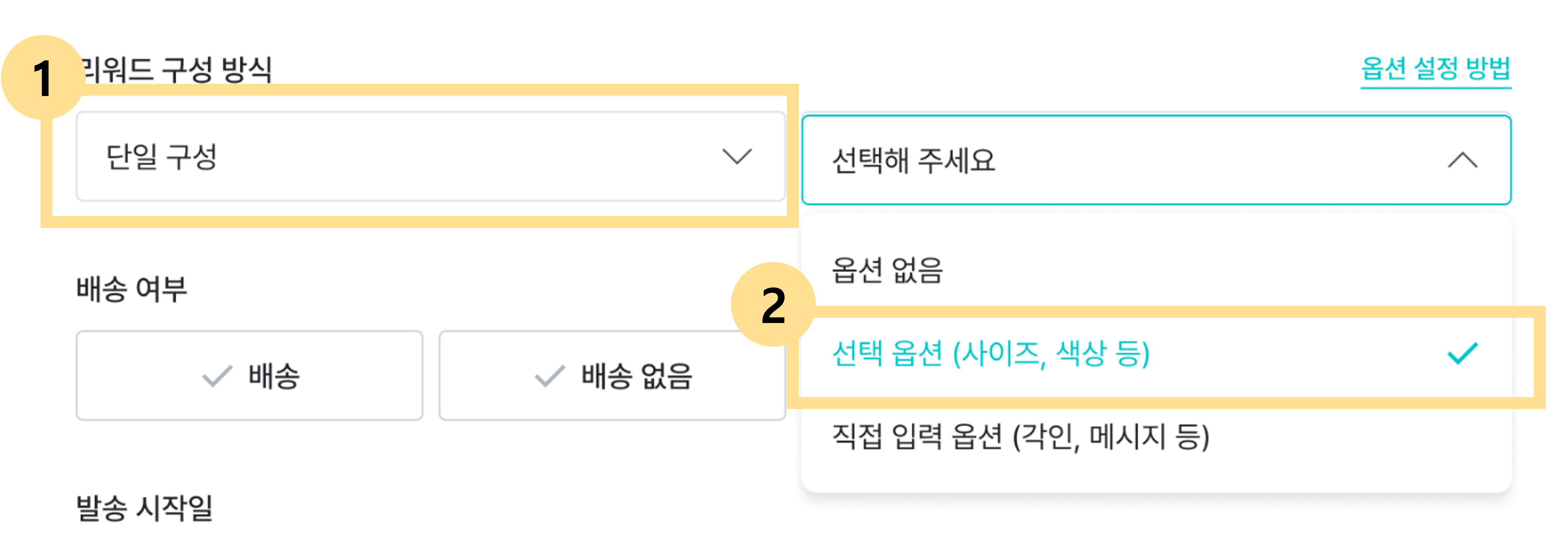
1. リワード追加 > リワード構成方式 > 単一構成 > 選択オプションを選択します。
 |
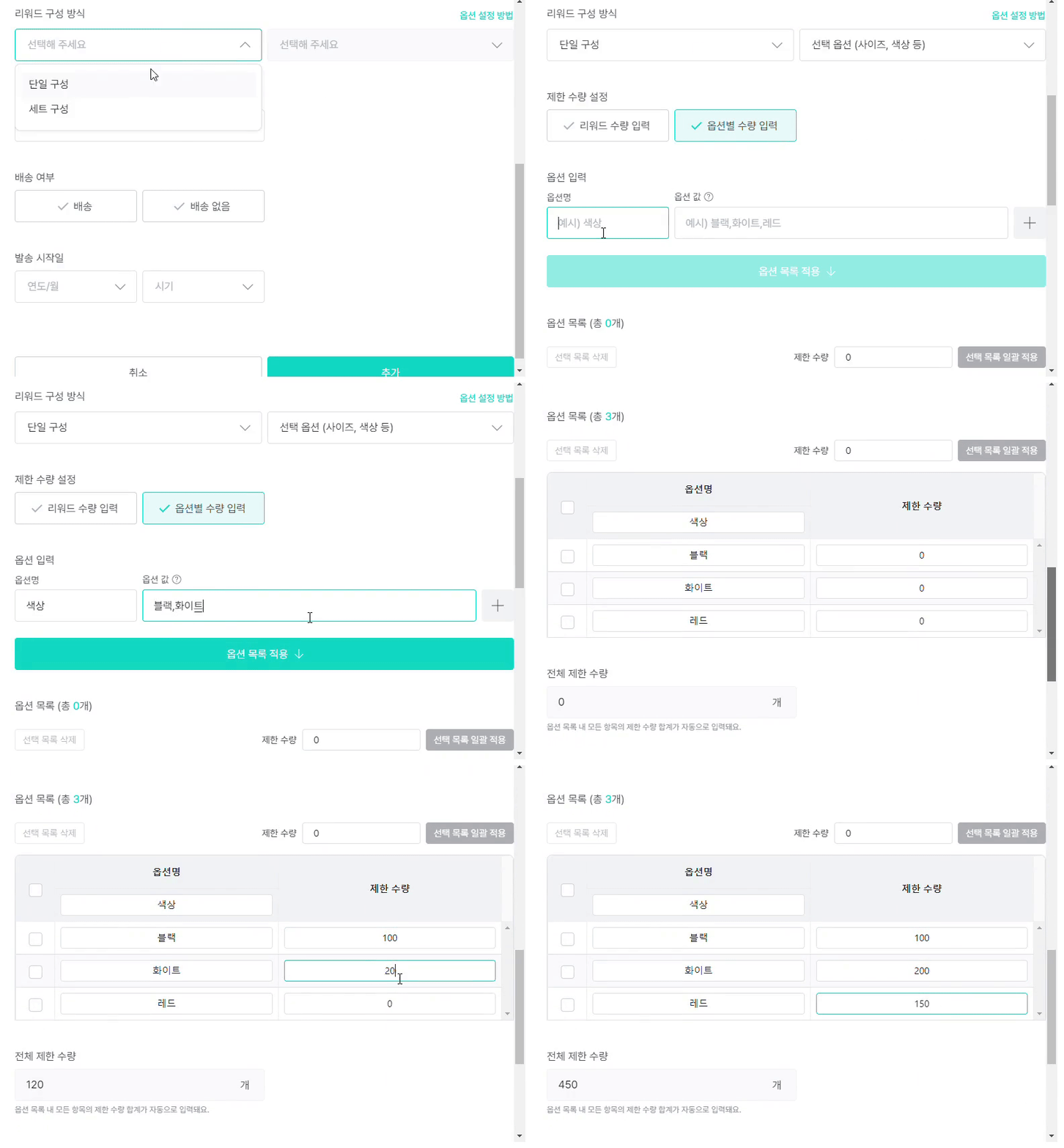
2. [オプション別数量入力]を選択するとオプション別の制限数量を設定できます。 (例えば: ホワイトキャリー100個、シルバーキャリー500個を設定可能)
3. [オプション名]にサポーターが選択する必要があるオプションの名前を入力します。 (例: 色)
4. [オプション値]に オプションの種類を入力します。 オプション値はコンマ(,)で区切ってください。 (例: ホワイト、シルバー、ダークグレー、ブラックから1つの色を選択できる場合 → ホワイト,シルバー,ダークグレー,ブラック 入力)
5. [オプションリスト適用] ボタンをクリックすると、入力したオプションのリストが自動的に表示されます。ここでオプション別の数量を直接入力できます。
 |
※リワード設計が完了したら 下部の [保存]をクリックし、リワード設計メニューに戻って 右上の [プレビュー]をクリックしてオプションが正常に設計されているか必ず確認してください。プロジェクトオープン後はリワード修正ができません。
C. 複数のオプション設計が必要な場合
リワードに構成された 製品が1つで、選択する必要がある オプションの種類が複数である場合
- 色とサイズを同時に選ぶ必要がある ファッション・雑貨カテゴリでよく使用される方法です
- オプション別の在庫管理が可能で便利で、サポーターも簡単に希望する製品のオプションを選択できます。
| リワード例 |
|---|
| カシミアトレンチコート 1個 - 色: ブラック/カーキ/アイボリーから1つ選択 - サイズ: S/M/L/XL から1つ選択 - 丈: ロング/ミディアム/ショート から1つ選択 |
| リワード選択画面プレビュー |
|---|
 |
設定方法
1. リワード追加 > リワード構成方式 > 単一構成 > 選択オプションを選択します。
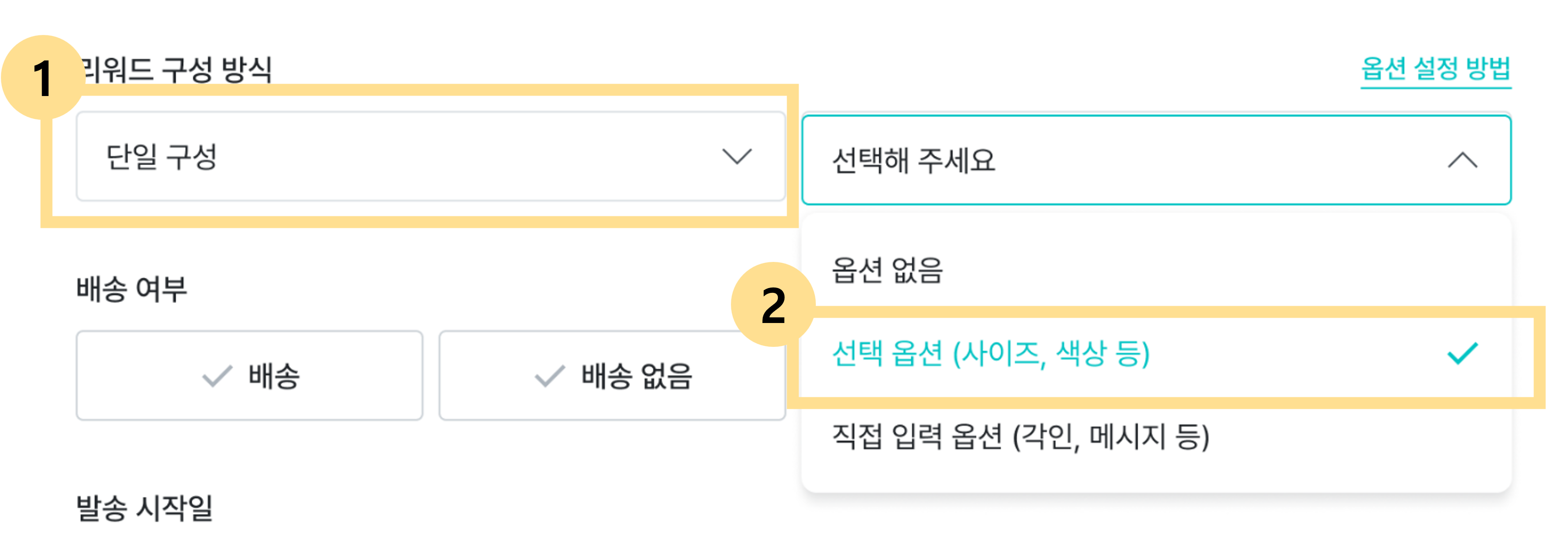 |
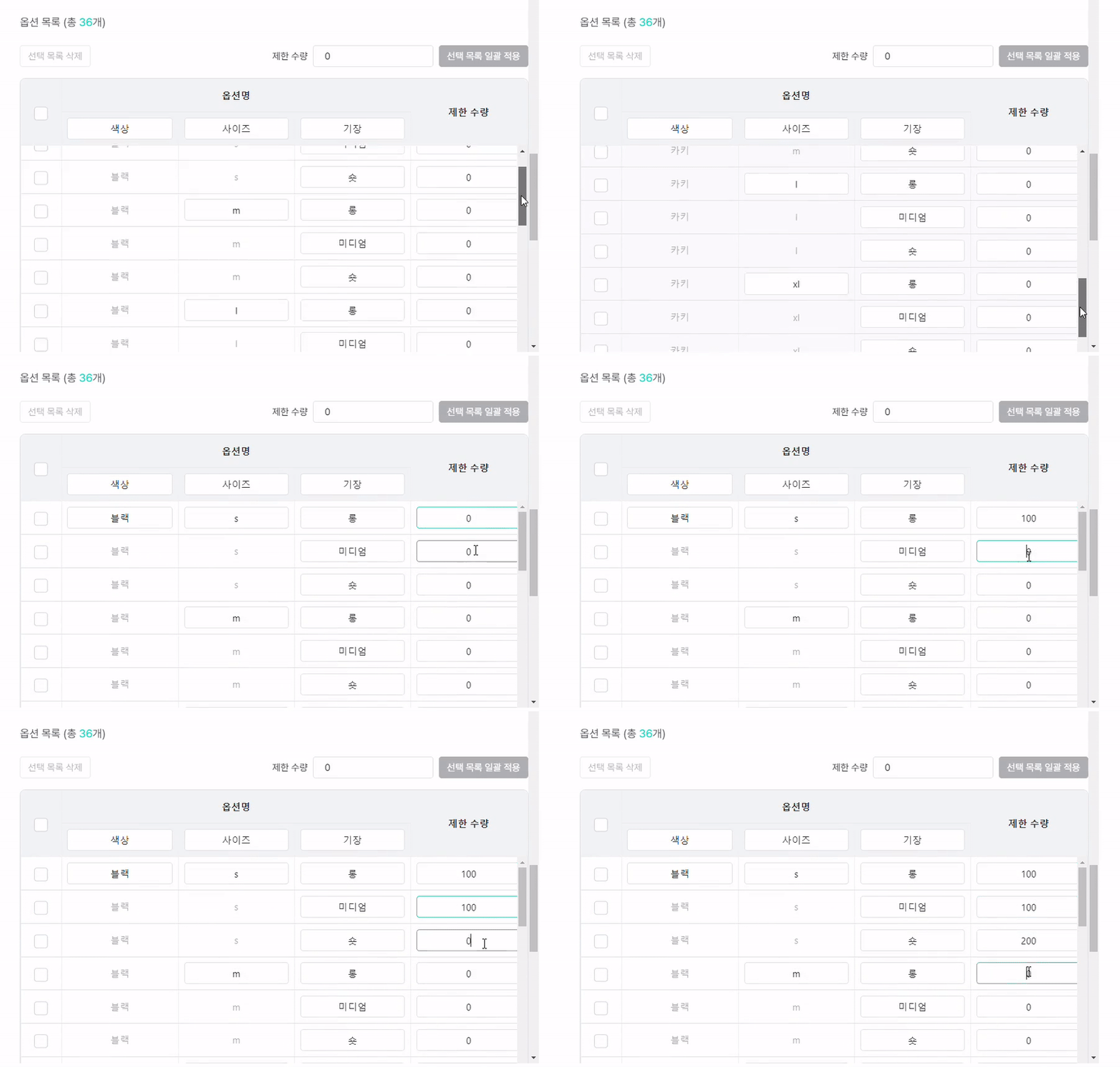
2. [オプション別数量入力]を選択するとオプション別の制限数量を設定できます。 サイズ、色などによって在庫が異なる場合に活用してください。
3. [オプション名]にサポーターが選択する必要がある 最初のオプションの名前を入力します (例: 色)
4. [オプション値]にオプションの種類を入力します。 オプション値はコンマ(,)で区切ってください。 (例: ホワイト、シルバー、ダークグレー、ブラックから1つの色を選択できる場合 → ホワイト,シルバー,ダークグレー,ブラック 入力)
5. 右側 [+] ボタンをクリックしてオプション入力ウィンドウを追加します。オプションは最大3段階まで追加設定できます。
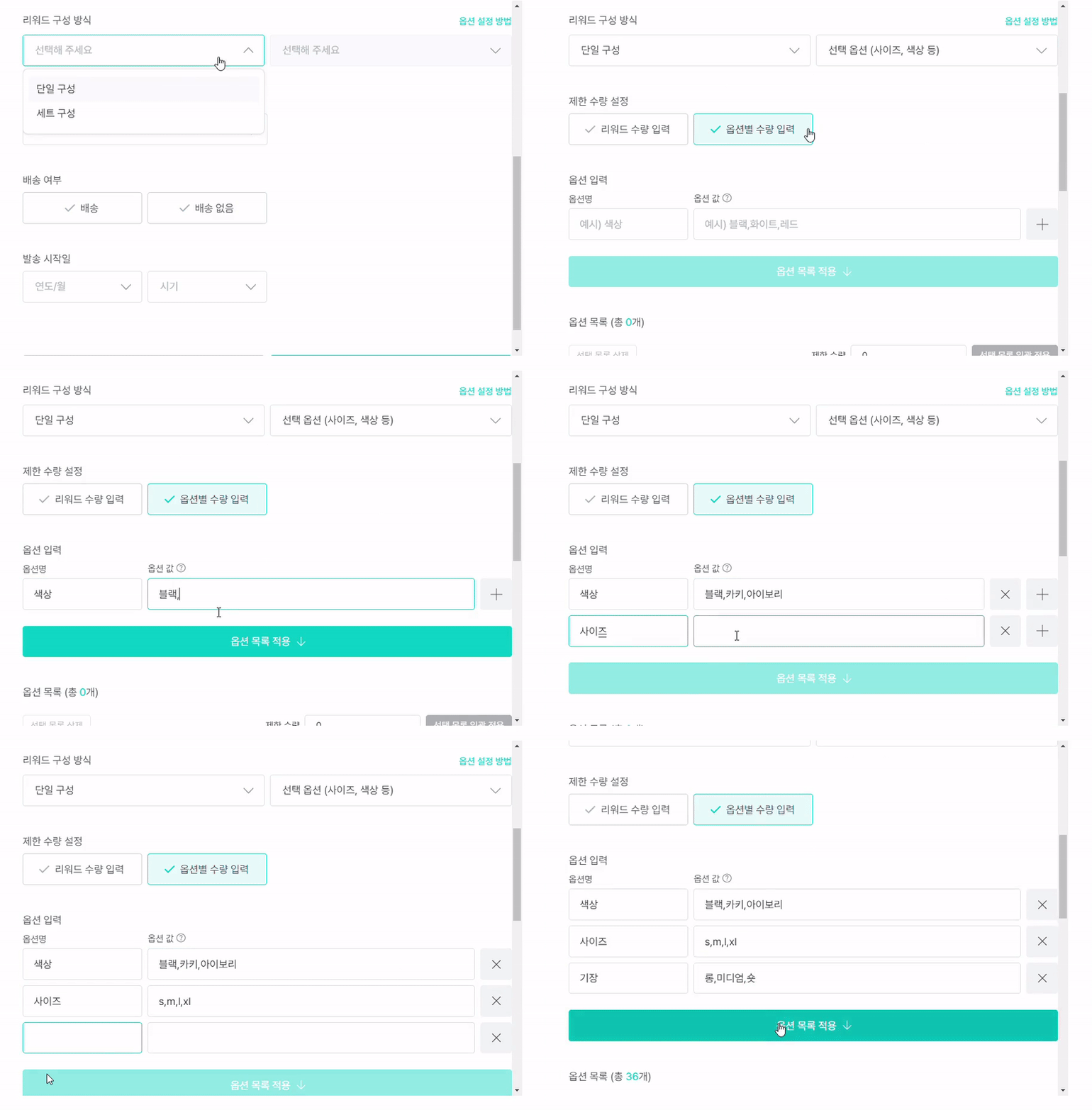 |
6. 新しくできたオプション名にサポーターが選択する必要がある 2番目のオプションの名前を入力します。 (例: サイズ)
7. [オプション値]にオプションの種類を入力します。
8. [オプションリスト適用] ボタンをクリックすると、入力したオプションのリストが自動的に表示されます。ここでオプション別の数量を直接入力できます。
 |
※リワード設計が完了したら 下部の [保存]をクリックし、リワード設計メニューに戻って 右上の [プレビュー]をクリックしてオプションが正常に設計されているか必ず確認してください。プロジェクトオープン後はリワード修正ができません。
D. セット構成リワードの場合
セットに構成された 製品ごとに選択する必要があるオプションがある場合
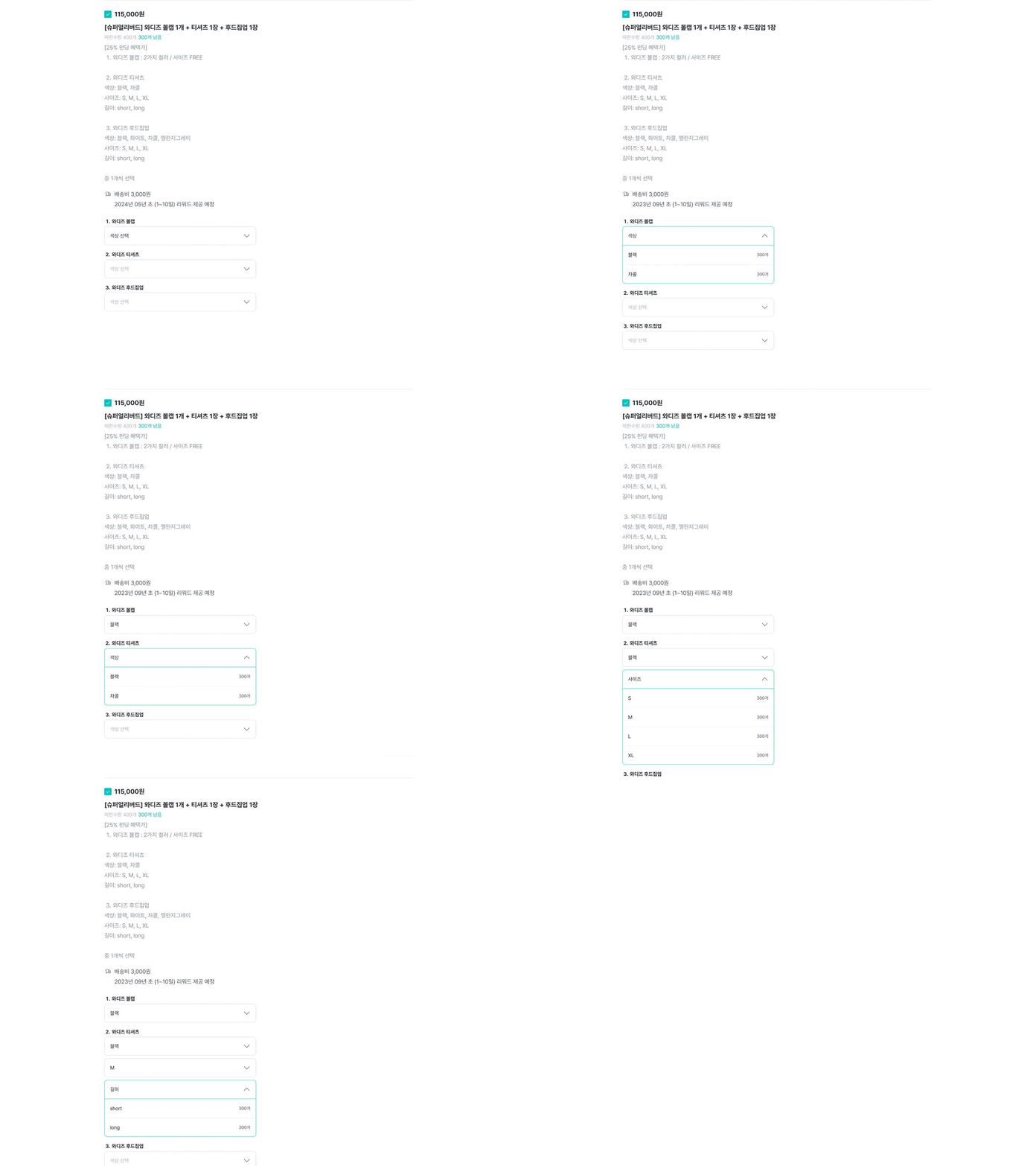
- 色やサイズなどのオプションがある製品を複数提供するセット構成で活用してください。
- [+構成追加] ボタンをクリックしてセットに含まれる製品ごとにオプションを追加できます。
| リワード例 |
|---|
| 例1: [傘セット]に合計5本の傘が含まれており、各傘の色をサポーターが選択する場合 例2: サイズ/色選択が必要なTシャツ、ボールキャップ、フードジップアップ3種で[スーパーアーリーバード]セットが構成される場合 |
| リワード選択画面プレビュー |
|---|
 |
設定方法
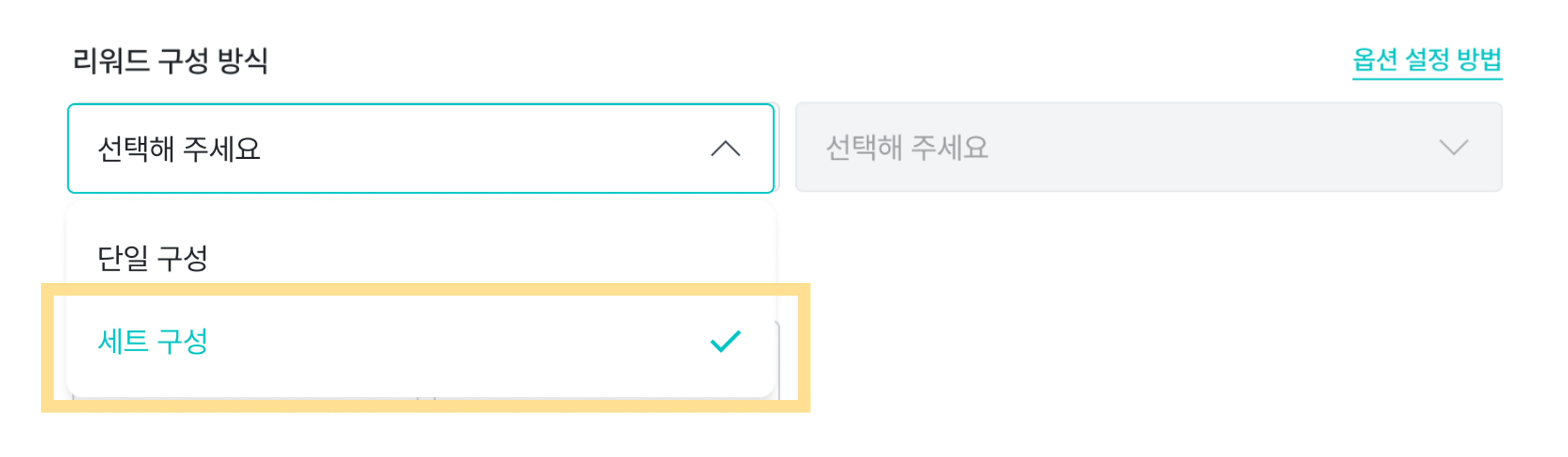
1. リワード追加 > リワード構成方式 > セット構成を選択します。
 |
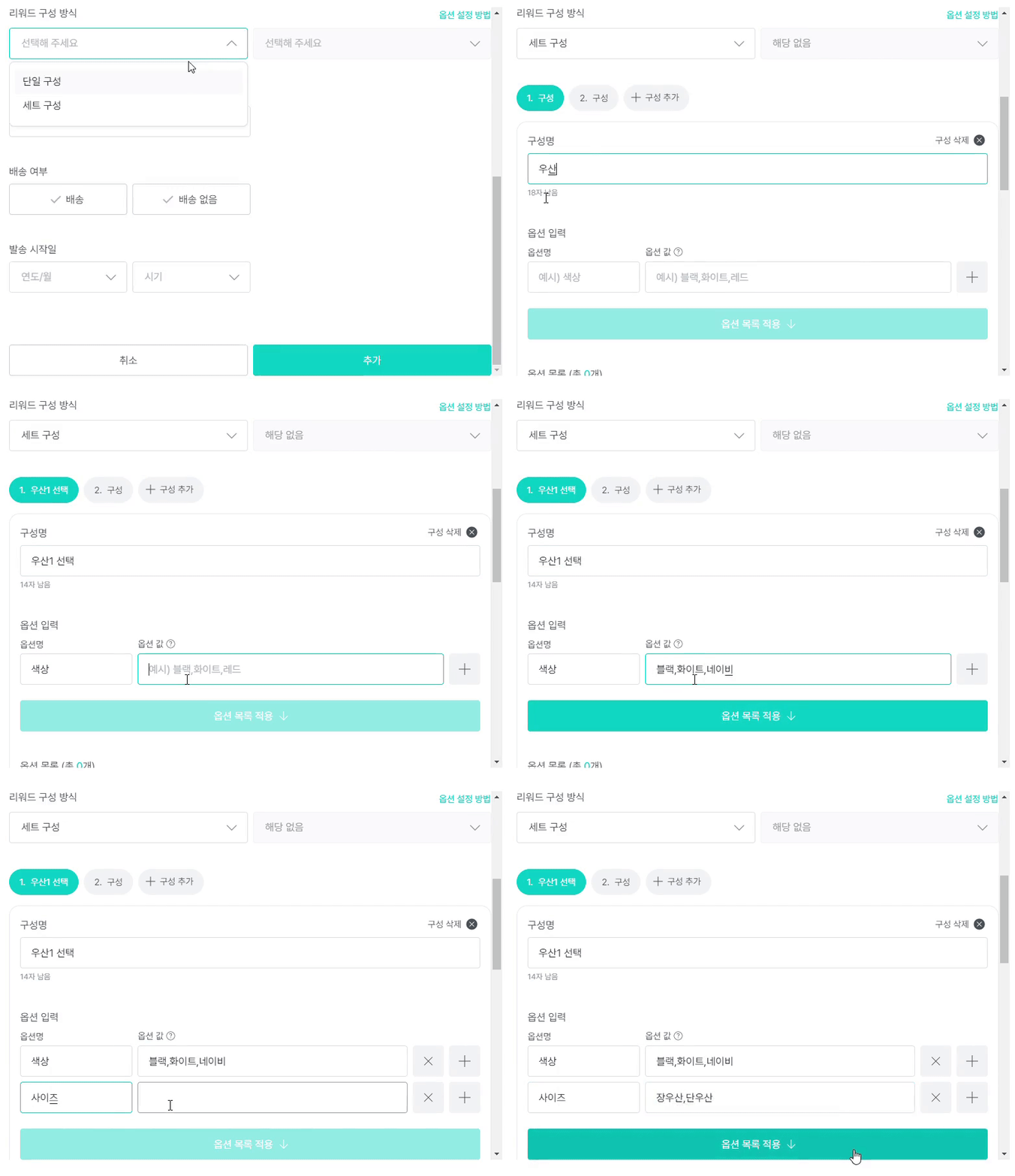
2. [1. 構成]を選択してから、構成名とオプションを入力します。 (例: 最初の傘選択)
3. オプション入力方法は <C. 複数のオプション設計が必要な場合> 方式と同じです。
- [オプション名]にサポーターが選択する必要があるオプションの名前を入力します
- [オプション値]にオプションの種類を入力します。 オプション値はコンマ(,)で区切ってください。
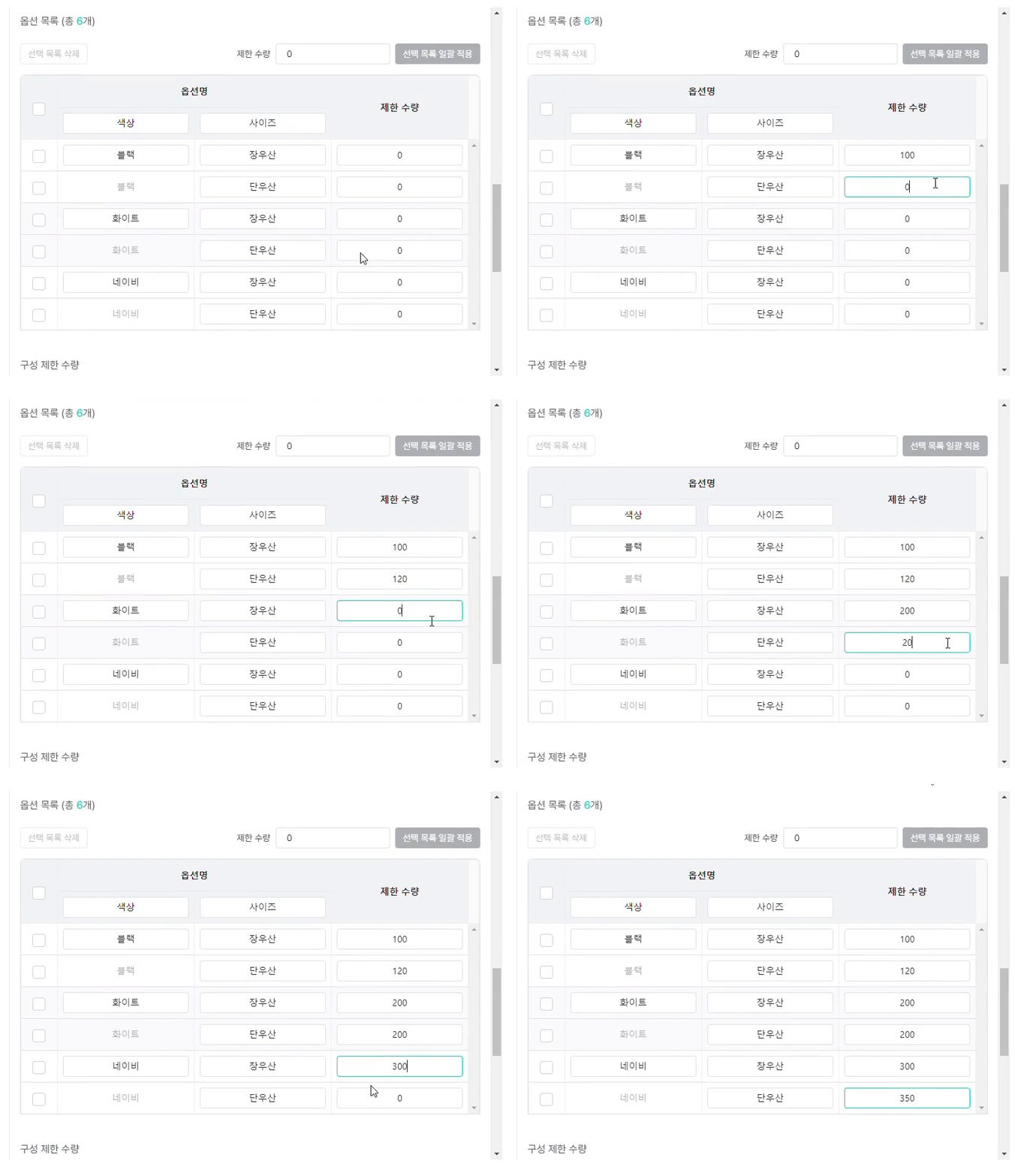
- [オプションリスト適用] ボタンをクリックすると、入力したオプションのリストが自動的に表示され、オプション別の数量を入力できます。
4. [2. 構成]を選択して同じ方法で セットに含まれるリワードとオプションをすべて入力してください。 [+構成追加]で最大10個までの構成を入力できます。
 |
 |
※リワード設計が完了したら 下部の [保存]をクリックし、リワード設計メニューに戻って 右上の [プレビュー]をクリックしてオプションが正常に設計されているか必ず確認してください。プロジェクトオープン後はリワード修正ができません。
E. サポーターから直接取得する必要がある情報がある場合
- サポーターにリワードリクエスト事項を入力するウィンドウが表示されます。
- 個別メッセージ、イニシャルエングレービングなどサポーターが直接入力する必要がある情報がある場合に使用してください。
| リワード例 |
|---|
| ハンドメイドスマートフォンケース - イニシャルエングレービング |
| リワード選択画面プレビュー |
|---|
 |
設定方法
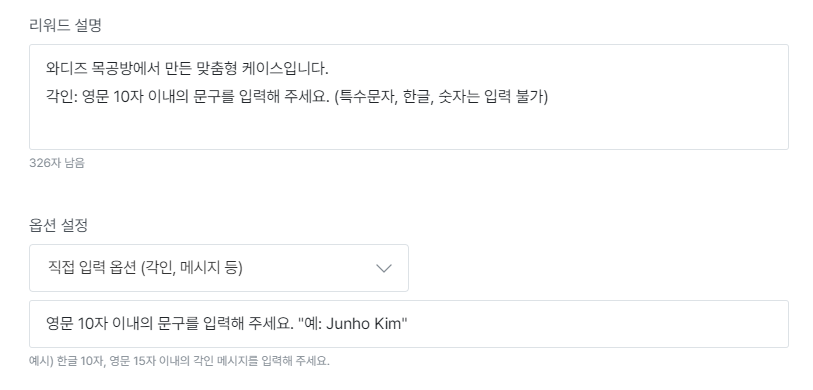
- リワード追加 > リワード構成方式 > 単一構成 > 直接入力オプションを選択します。
- オプション設定下部に生成されたボックスにガイダンスを記入してください。サポーターが見て従うことができる例を入力していただいても良いです。
(例: "英文10文字以内のテキストを入力してください.)
 |
※リワード設計が完了したら 下部の [保存]をクリックし、リワード設計メニューに戻って 右上の [プレビュー]をクリックしてオプションが正常に設計されているか必ず確認してください。プロジェクトオープン後はリワード修正ができません。