[商品詳細ページの撮影のコツ #1] スマートフォンでプロのような写真を撮る方法
これだけは忘れずに!
- 高価なカメラがなくても、スマホだけで素敵な写真が撮れます。
- 良い写真を撮るためのカメラ設定方法をご紹介します。
- 商品の配置構図を整えて、商品詳細ページに掲載してみてください。
どうすれば商品の撮影をうまくできるでしょうか?
基本さえ守れば、wadizの商品詳細ページに「使用可能な」写真を掲載できます。
コントロールできる様々な外的要因はさておき、「高価なカメラ」がなければ良い写真は撮れないと考えている方が多くいらっしゃいます。まず、これは半分は正しく、半分は間違った話です。 高価で高性能なカメラやレンズがあれば、それだけ高画質な写真を手軽に撮ることができます。しかし、機材だけでは決して良い写真を簡単に作り出すことはできません。どうしてそう言えるのかって?すべて私の実体験からです。
高価なカメラを使わずに商業写真を撮影するノウハウは、全4回に分けてご紹介しています。その中でも、最初に解説するのは、スマホカメラの活用方法、構図、基本的な照明、基本的なセッティング方法(背景や小道具など)についてです。今回の記事では、スマホカメラでの撮影方法と、商品を配置する構図についてご説明します。
プロとして活用するためのスマートフォンカメラの初期設定
スマホのカメラは、使い方次第でかなり素晴らしい撮影が可能です。もちろん、商業目的でメインカメラとしてスマホのカメラを使うのはやはり無理があるかもしれませんが、まだ適切な機材をお持ちでないメイカーの方でも、スマホのカメラと構図、照明、セッティングさえしっかり把握すれば、いくらでも良い写真を撮ることができます。
グリッドラインの表示/水平の調整
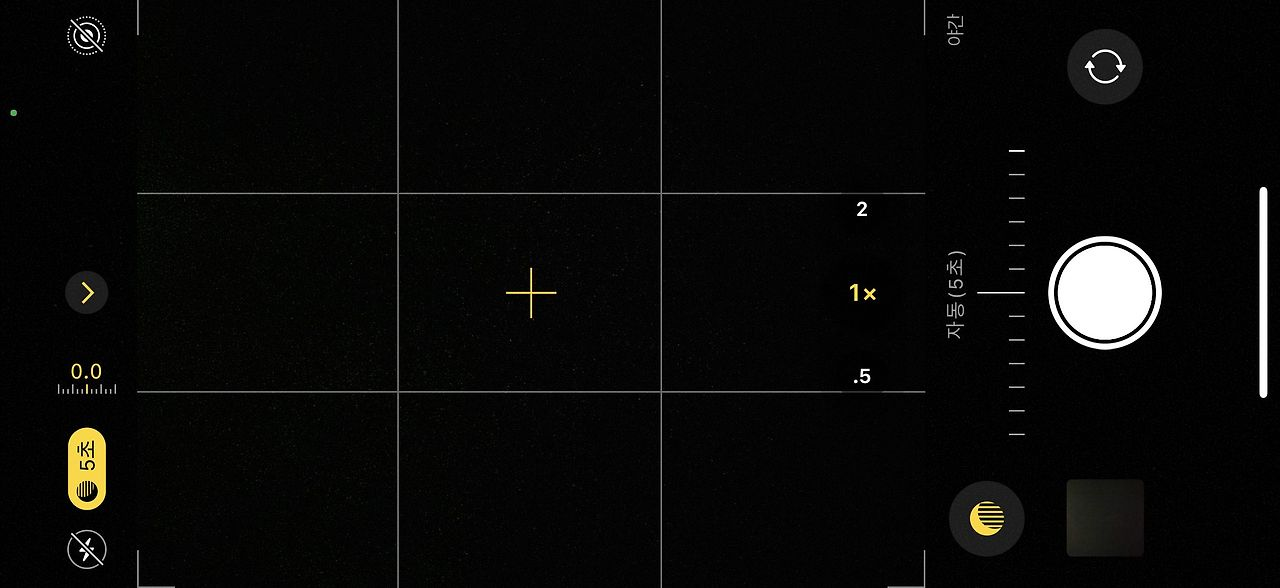 良い写真を撮るためには、「三分割構図」を合わせるべきだと言われています。しかし、スマートフォンで撮影する場合、製品の水平さえきちんと合わせれば、第一歩は成功したも同然です。左右の水平を合わせることは、たいてい簡単にできます。主に見落としがちなのは、上下の水平です。多くの場合、製品とカメラの位置を合わせずに、前かがみの状態で撮影してしまうためです。写真を撮る際の最悪の癖は「曖昧なアングル」です。この点については、後のパートでもう一度取り上げます。
HDRモードでの露出補正
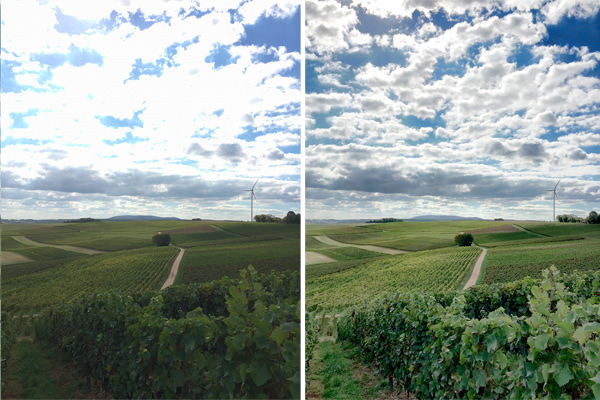 左:HDRモードではない写真(LDR)/右:HDRモードで撮影した写真
人間の目とは異なり、カメラは明るい部分と暗い部分を一度に捉えることができません。これを克服するために、HDR機能を使えば、写真の暗い部分と明るい部分の露出をバランスよく調整できます。特に、明るい窓のそばで撮影して影が濃くなったり、製品が暗くなってしまう逆光の構図で、その効果が発揮されます。
最近発売されているスマートフォンのカメラは、基本的にHDR機能がオンになっています。もしHDR機能がオフになっている場合は、意図的にコントラストの強い写真を撮る場合を除き、オンにして撮影することをお勧めします。
カメラに慣れている方のためのPROモード(プロモード)
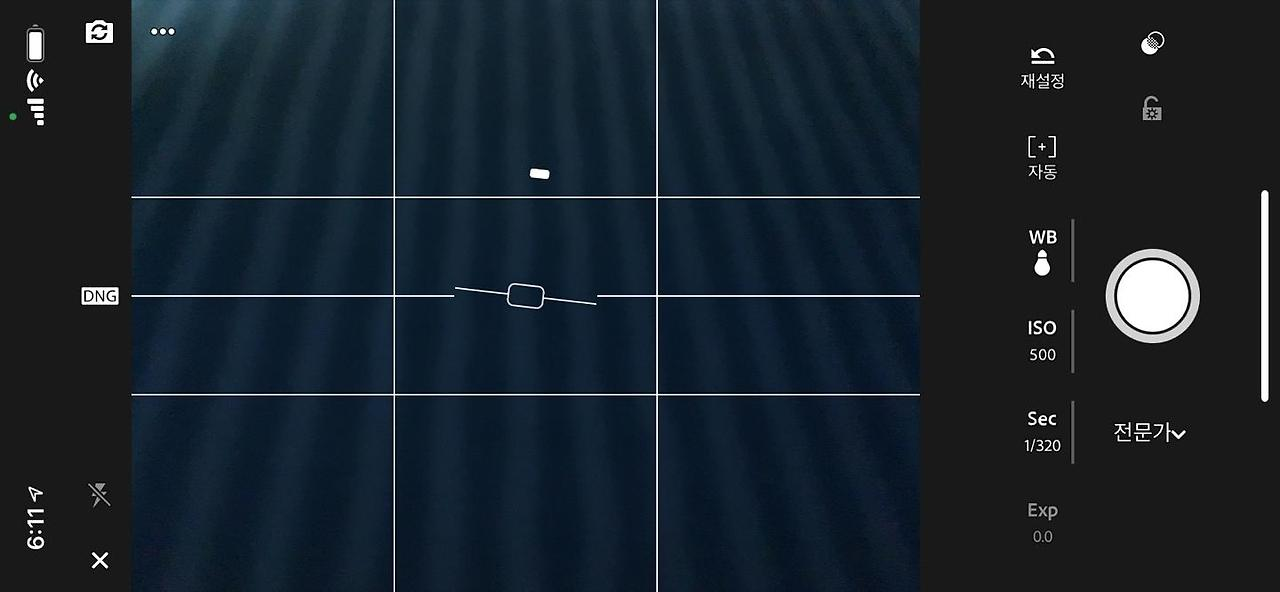 Androidスマートフォンの場合、PROモードで細かい設定を調整できます。ISO、F値、シャッタースピードの3つを調整しながら撮影してみてください。標準のオートモードでは撮れなかった、より洗練された写真が撮れるようになります。 ホワイトバランス、ISO、シャッタースピードなどを簡単な操作で調整してみると、カメラの動作原理を容易に理解できます。何よりも、結果が画面に表示されるため、予測が容易で直感的です。将来カメラを操作する際にも応用できる操作法ですので、事前に勉強するつもりで、気軽に試してみてください。
 iPhoneの標準カメラアプリでは、プロモードはサポートされていません。そのため、プロモードで撮影したい場合は、アドビがリリースした「Lightroom」アプリをインストールしてみてください。プロモードを利用することで、カメラの性能を最大限に引き出すことができます。
このほか、写真のサイズを大きくする(最大のファイルサイズで保存するオプション)/レンズをあらかじめ拭いておく(光の滲みや写真がぼやけてしまう場合は、十中八九レンズが汚れているのが原因です)/人物・料理補正アプリで商品写真を撮影しないことなども確認してみると役立つでしょう。
構図の決め方
現場で最もよく使われる構図は、45度/正面/トップビューの計3種類です。これらに左右・正面のバリエーション(トップビューの場合は時計回り、反時計回り)を加えることができます。例写真とともに詳しくご紹介します。
正面構図
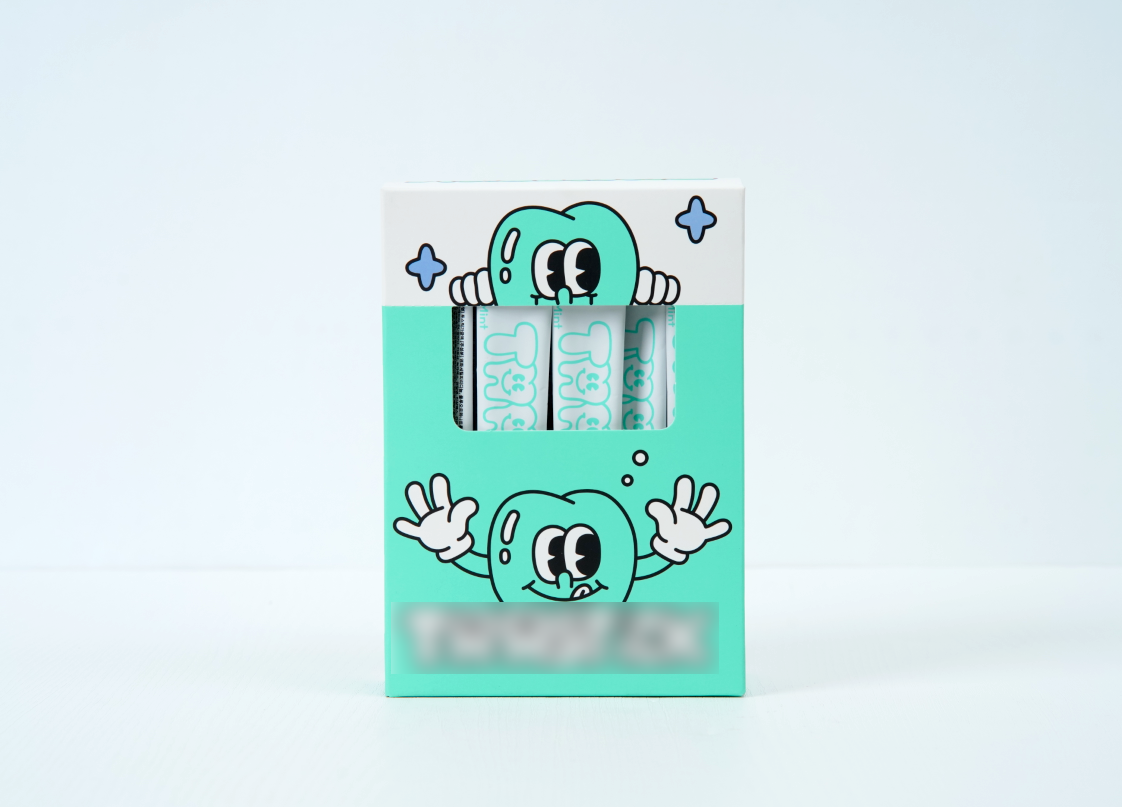
正面構図は、製品の切り抜き用、あるいは製品そのものを際立たせるための構図です。他の設定がない限り、ほとんどの場合、正面構図での撮影が最も無難です。前述したように 、「奇抜なアングル」になるよりは、ストレートな正面構図の方が、見る人にずっと心地よく感じられるからです。 床材が一緒に写り込む場合は、ある程度床が見えるように構図を決めるのが良く、切り抜き用であれば、床が面ではなく線になるように撮影するのが正確です。
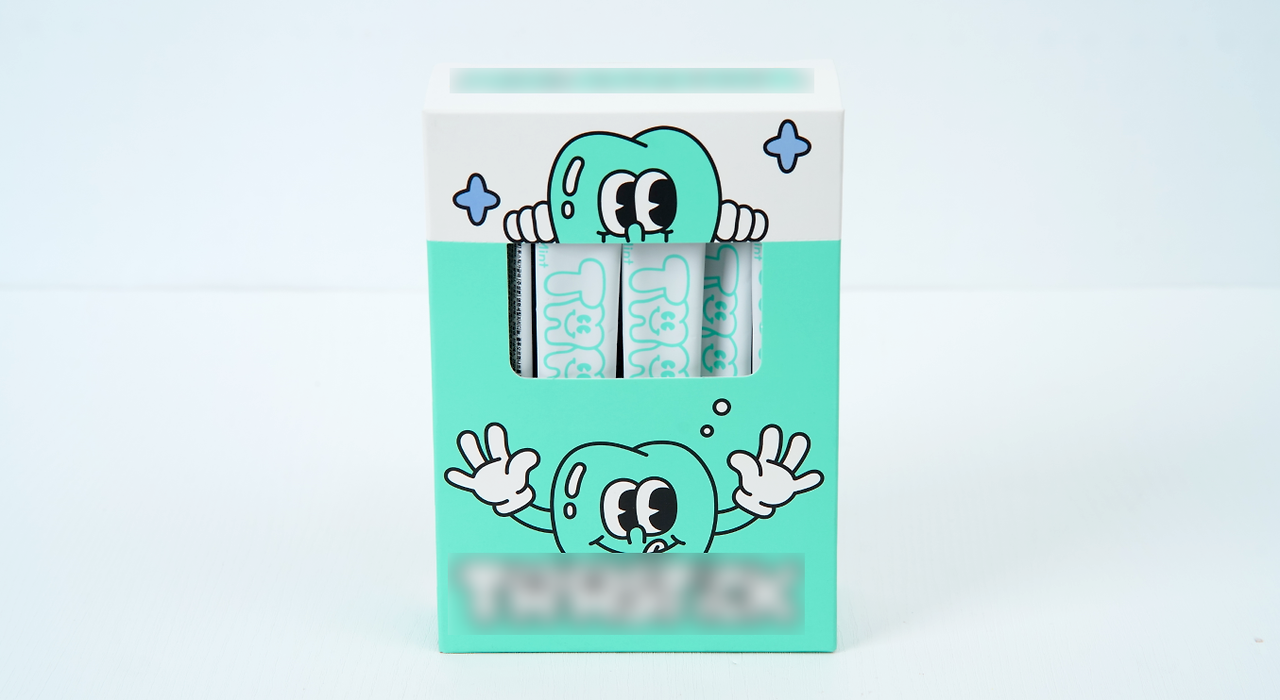 正面カットを撮影する場合、前述の「上下の水平」も重要です。場合によっては意図的にアングルを変えて撮影することもできますが、正面を見せなければならないのであれば、明確に正面を見せるのが無難です。上の写真のように、正面でもなく、目線の高さでもない曖昧な構図で製品を撮影すると、歪みが生じ、活用しにくい写真になってしまいます。正面が判断しにくい場合は、製品の左右の辺が互いに水平になっているか確認すればよいでしょう。
45度の構図
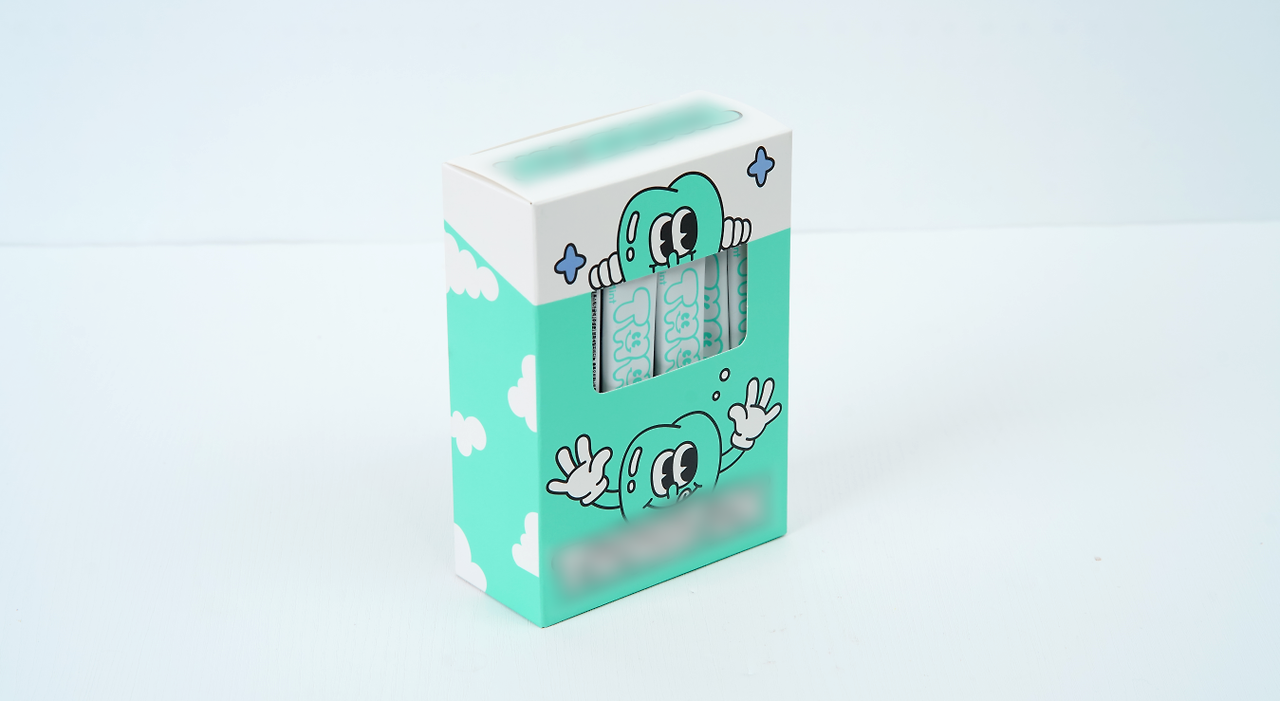 45度の構図というと、なんだか難しく感じられますが、「目線の高さの構図」と捉えれば理解しやすいでしょう。テーブルの上にある製品を45度程度の角度から見下ろす構図です。45度の構図の場合、製品が正面を向いているよりも、左側や右側の斜め方向に傾いている方がより安定感があります。カメラを製品の正面に置き、上下に動かしながら、最も安定して見える角度で撮影すればよいです。
トップビュー
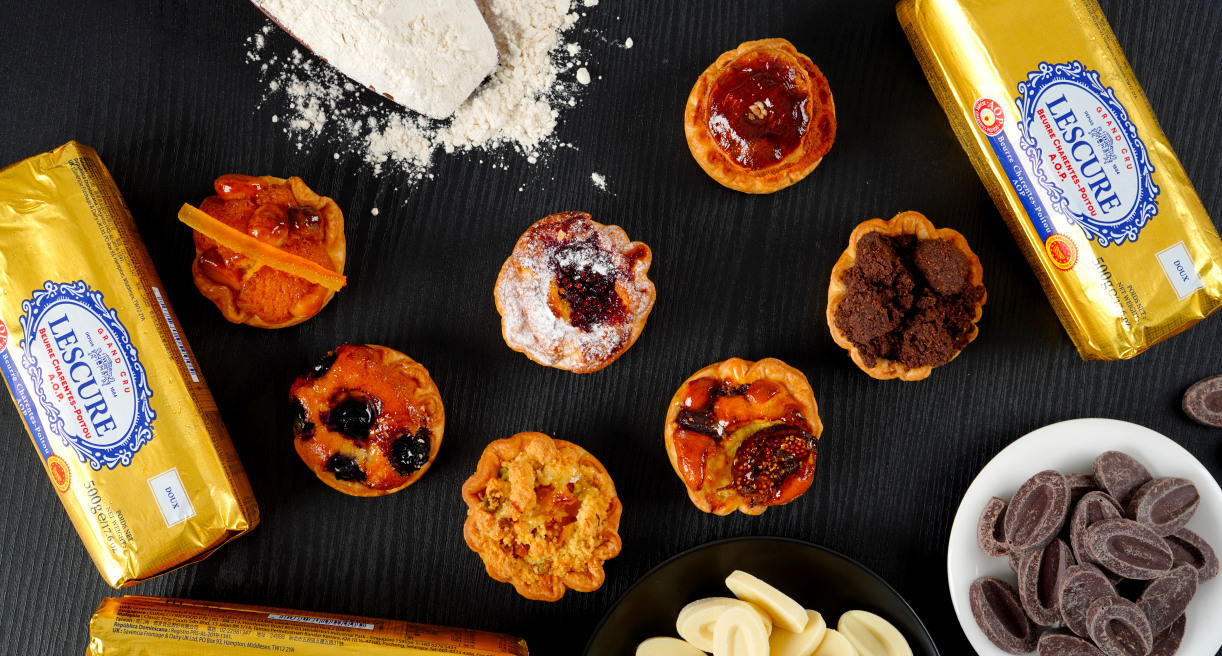 よく「空撮」構図と呼ばれるアングルです。 製品の高さがそれほど高くなく、床との高さの差があまりない場合は、正面から撮るよりもトップビューで撮った方が魅力的な写真が撮れます。製品 の高さを活かしにくいので、製品が高い場合は横にして撮るのが良いでしょう。 また、トップビューの場合は製品だけでなく周囲のセッティングも一緒に写真に収めることができるため、雰囲気のある写真を演出したり、デザートなどの原材料を一つのアングルで示したりする場合に有利です。主に食品、アクセサリー、雑貨などを撮影する際によく使用されます。
余白の美
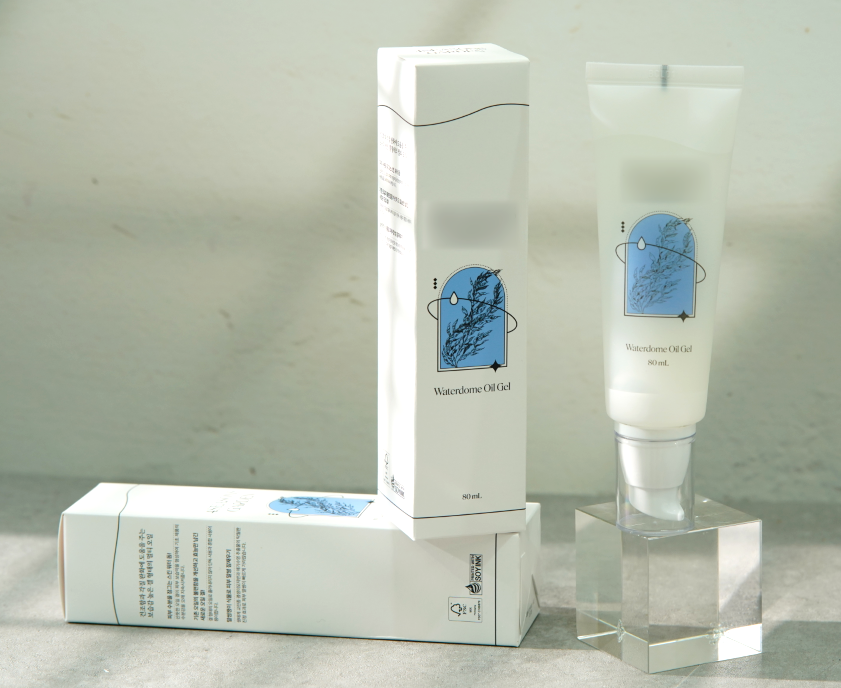 商品写真を撮る際、写真のフレーム内に商品がぎっしり詰まってしまうと、写真を活用しにくくなり、写真が窮屈に見えてしまうことがあります。余白が多すぎるのはもちろん良くありませんが、ある程度の余白を空けて撮影することで、より安定感のある写真になり、後で余白を切り取って加工するのも便利です。画像の上にテキストを挿入する場合を考慮して、意図的に余白を作って撮影することもあります。
撮影に対する負担が少しでも軽減されたことを願いつつ、次回のコンテンツでは、背景、小道具、そして照明の設定方法についてまとめてみたいと思います。
メイカーの皆様、必要なサービスをご確認ください!
- wadizプロジェクトの【始め方】をチェック
- 今すぐ申し込める[メイカーイベント]を見る
- クラウドファンディングの専門家が教える[wadizクラウドファンディング講座]を視聴する
- [wadiz公式パートナー]と一緒にプロジェクトを始める

文:ジニークラウド 編集:チョン・スヨン