[商品詳細ページの撮影のコツ #3] スクロールを止めてしまう写真補正法
このコンテンツは
<商品詳細ページの撮影のコツ>
シリーズの第3話です。
これだけは忘れずに持っていってください!
- 「後処理」の段階は、商品写真の完成度を左右します。
- 基本的な補正だけで、商品撮影のクオリティを高めることができます。
- トーン補正一つでインスタ映えする雰囲気を出す方法をご紹介します。
写真の仕上がりはレタッチ次第です。
写真を撮った後、どこか物足りないと感じたことはありませんか?もちろん構図、照明、設定など様々な理由があるでしょうが、最大の理由は実は「後処理」を行っていないからです。レタッチなしに商品写真を仕上げるのは非常に困難です。 室内撮影は絶対的な光量が不足しているだけでなく、ホコリや傷などもはっきりと目立ってしまうからです。そこで今日は、商業用写真に仕上げるためのレタッチ方法についてお話しします。
まず最初に行うべき作業、露出補正
まず最初に行うべきことは、露出の補正です。撮影時よりも暗い写真になってしまっても、補正を通じて明るさをいくらでも調整できます。しかし、白色(#FFFFFF)になって色情報が失われてしまったピクセルは復元が不可能なため、まだ撮影前であれば、明るすぎる写真を撮ろうとするよりも、少し暗めの状態で撮影し、後処理を行うことをお勧めします。 最善の方法は、撮影したいアングルの中で最も明るい部分のディテールが見える程度に撮影し、暗部を補正することです。例を交えて見てみましょうか?
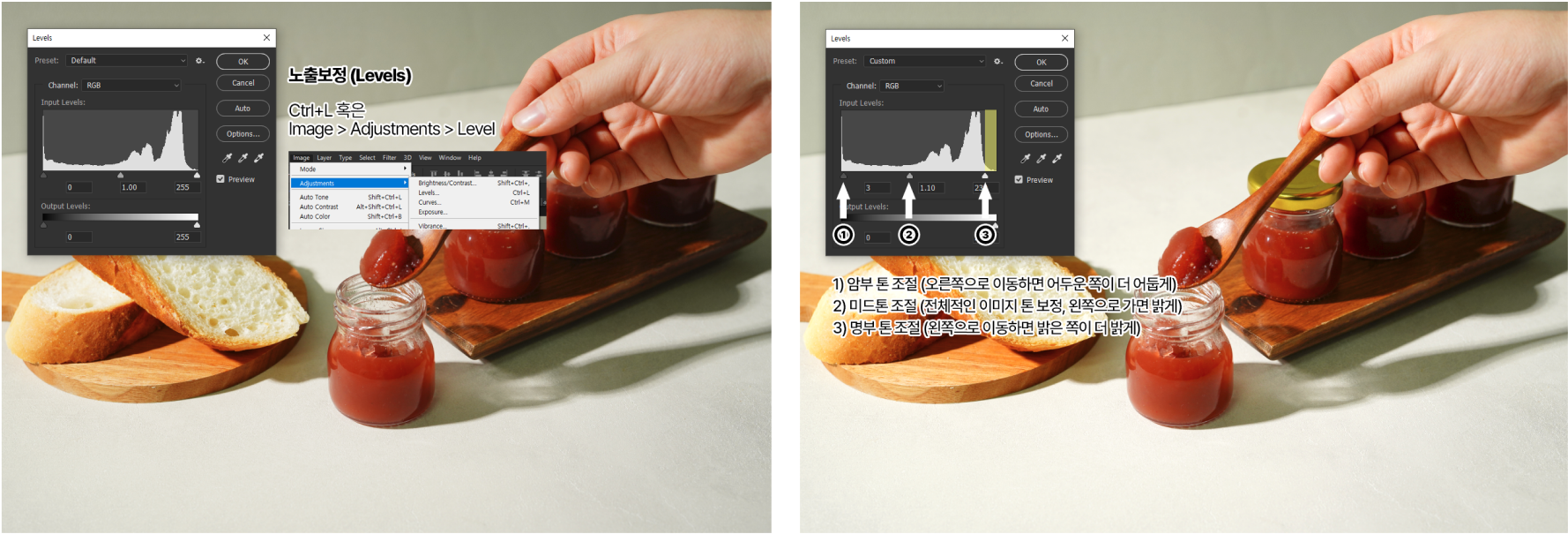
露出計(レベル)の調整には、計3つの調整バーを使用します。シャドウ部のトーン調整、ミッドトーンの調整、ハイライト部のトーン調整で構成されています。例の写真にあるような形になりますが、通常は3、2、1の順に補正します。
まず、ハイライトのトーンを少し上げるのが基本です。露出計を見ると、露出計の右側に非常に高い波が見え、黄色で表示された部分が平坦になっているのがわかります。 明るい背景で写真が暗い場合、この範囲はさらに広がります。通常、ハイライト調整ボタンをこの波の先端まで動かすと、適切な明るさに近づくことが多いです。その後、写真のトーンを確認してミッドトーンを少し上げた後、ミッドトーン補正によって不必要に明るくなってしまったシャドウを元のトーンに戻すために、シャドウボタンを少し右に調整します。
鮮やかな写真のためのトーンアップ補正(明るさ、コントラスト)
露出を補正すれば、ある程度写真の明るさは調整可能です。しかし、人物写真や明暗がはっきりした写真の場合、露出補正後にさらに明るさやコントラストを調整することで、より鮮やかな印象を与えたり、コントラストの強い写真に仕上げたりすることができます。もし、極端に暗い写真の明るさを全体的に大きく上げなければならない場合は、明るさを上げながらコントラストを下げると、全体的なトーンが安定します。やはり、例を交えて見ていきましょう。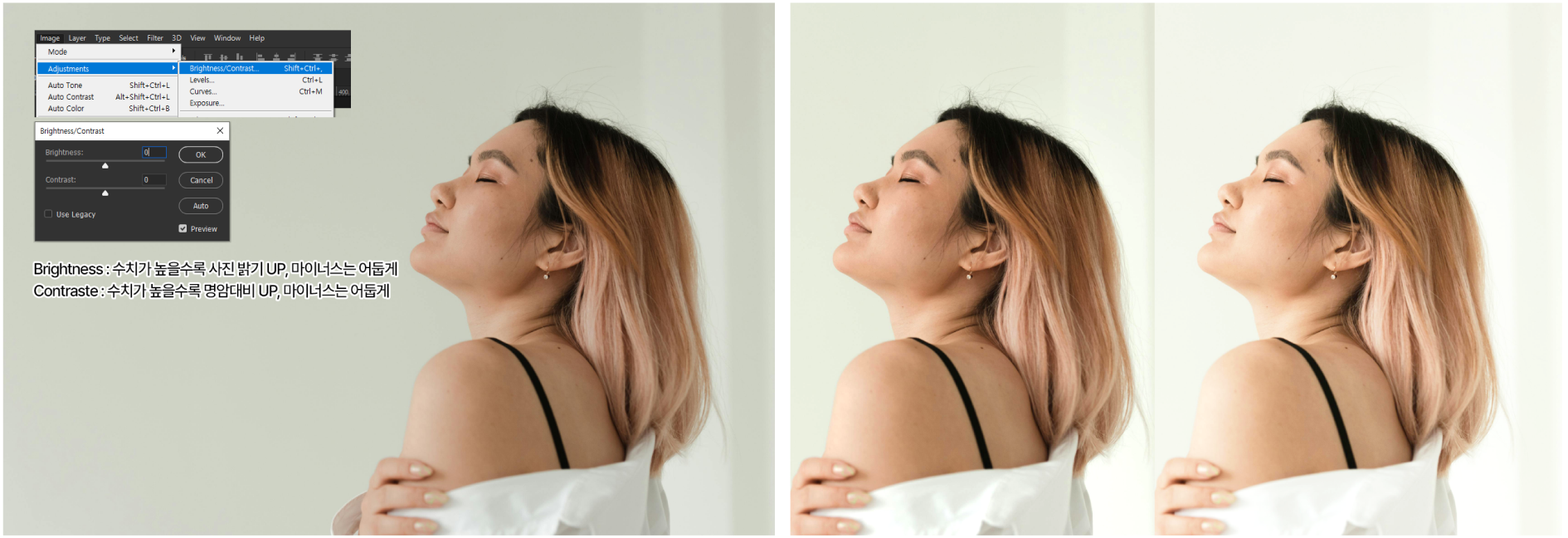
色補正 - 鮮明で明確な高彩度
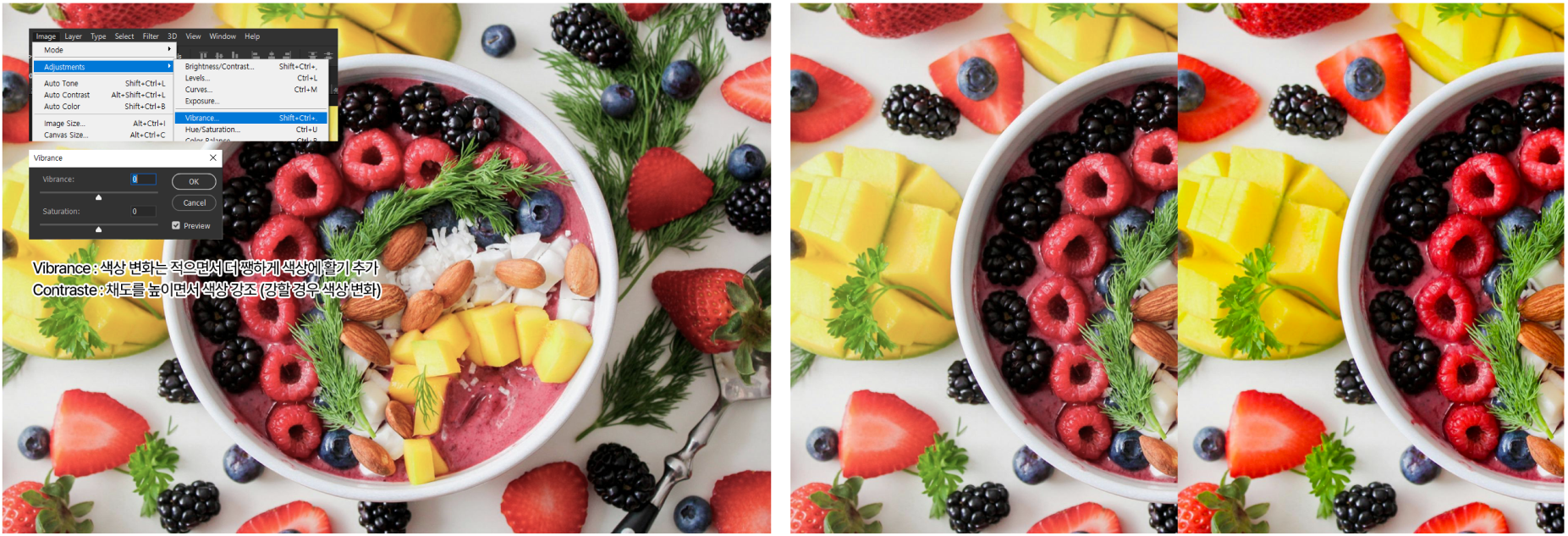
鮮明で明確な色表現が必要な場合は、彩度を上げることをお勧めします。また、暗い写真を明るくすると、全体的な色味が薄くなってしまうことがありますが、この場合も彩度を少し上げれば、本来の色を再現することができます。
もし鮮やかな写真ではなく、ある程度情緒的で夢のような雰囲気を演出したい場合は、むしろ色味を少し抑える方向に補正してみるのも良いでしょう。よく「インスタ風」と言われる補正法です。彩度とともにコントラストを大幅に下げて演出すれば、似たような雰囲気を出すことができます。
Camera Rawフィルター - 色温度、補正プリセット、ブラックトーンダウン(カーブの代わりに)、一括補正(Lightroomのように)
では、トーン補正はどうすればよいのでしょうか? 露出、明るさ、コントラスト、彩度を調整するのが最も基本です。PhotoshopのCameraRawフィルター機能を使って説明してみましょう。Lightroomや動画編集ソフトを使ったことがある方なら、お馴染みのインターフェースです。前述した機能のほとんどは、このインターフェース内で調整が可能です。ただし、露出の場合は露出計による調整ではなく一括調整となるため、細かい補正が必要な場合は、まず露出補正を行ってから使用することをお勧めします。
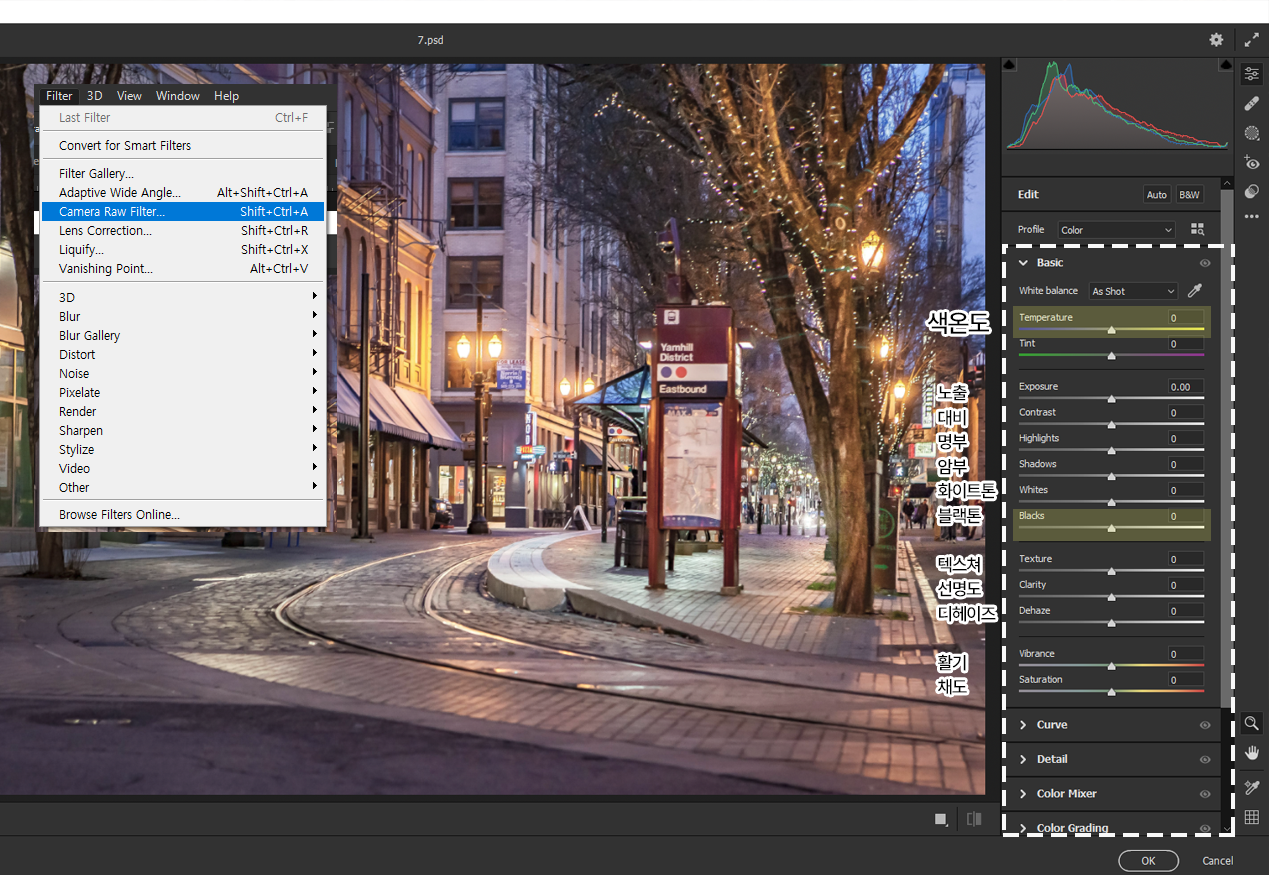
前述の露出、明るさ、コントラスト、彩度の調整を終えてこの画面に進んだのであれば、色温度とブラックトーン程度を追加で補正すれば十分です。色温度については、室内の照明によって写真のトーンが変わる場合があり、そのような時に役立ちます。あるいは、意図的に色温度に変化を与えることで、雰囲気を変えることもできます。
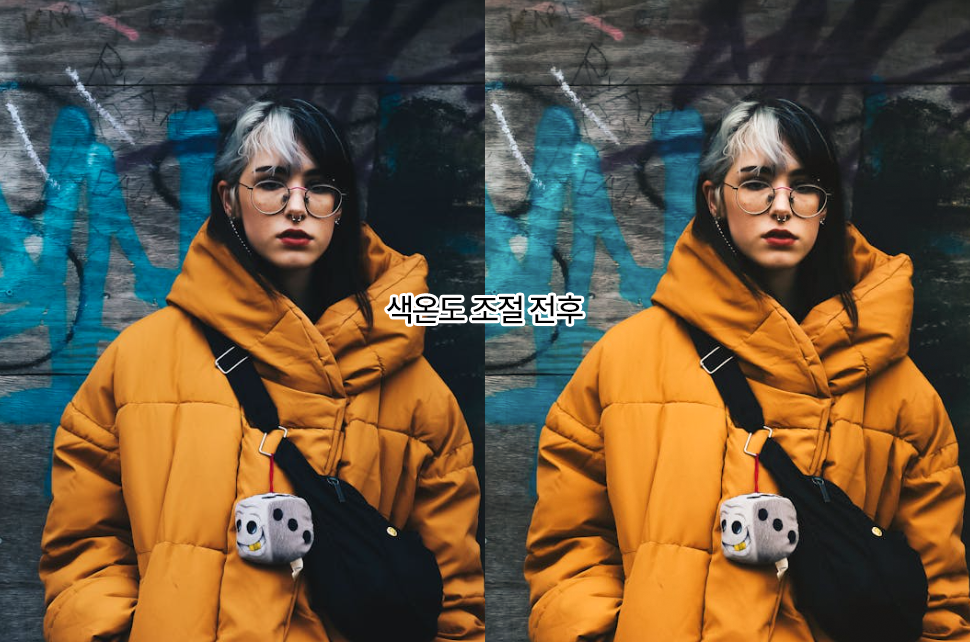
ブラックトーンの補正は、写真の最終的な完成度を決める項目です。黒色、あるいは黒に近い色がある場合、明るさを上げたときにトーンが灰色に変わってしまうことがあります。 (このようなケースを防ぐために、通常はカーブを使用します。)写真全体を補正した際にブラックトーンが明るくなると、写真の鮮明度が低下して見える効果があるため、ここでブラックトーンだけを元の状態に戻すように調整すれば、写真の完成度を高めることができます。
基本的なディテール補正
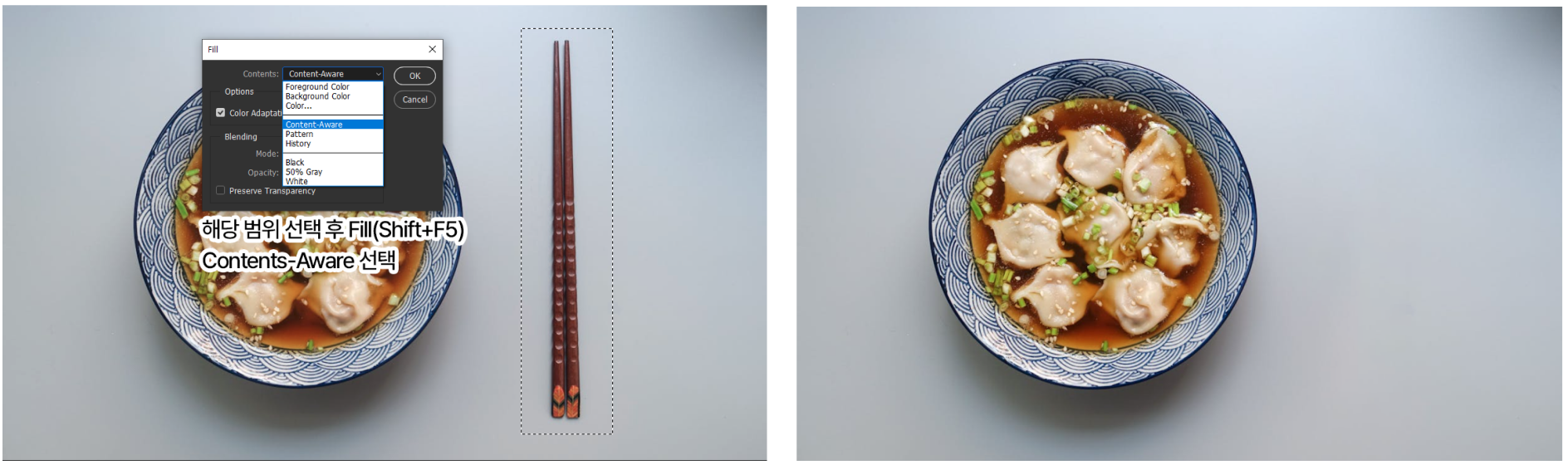
最後は基本的なディテール補正です。「コンテンツ認識型」機能は、自動的に周囲のピクセルを認識して範囲を埋めてくれる機能です。 最近では、スマートフォンのAI塗りつぶし機能としても広く知られている機能です。この機能を使えば、写真内の不要なオブジェクトやシミを簡単に消すことができ、写真を拡大した際に空いた背景などを類似した色で埋めることができます。もちろん完璧というわけではありませんので、選択範囲が単純で、周囲から取り込めるピクセルソースが豊富な写真で活用するのが良いでしょう。
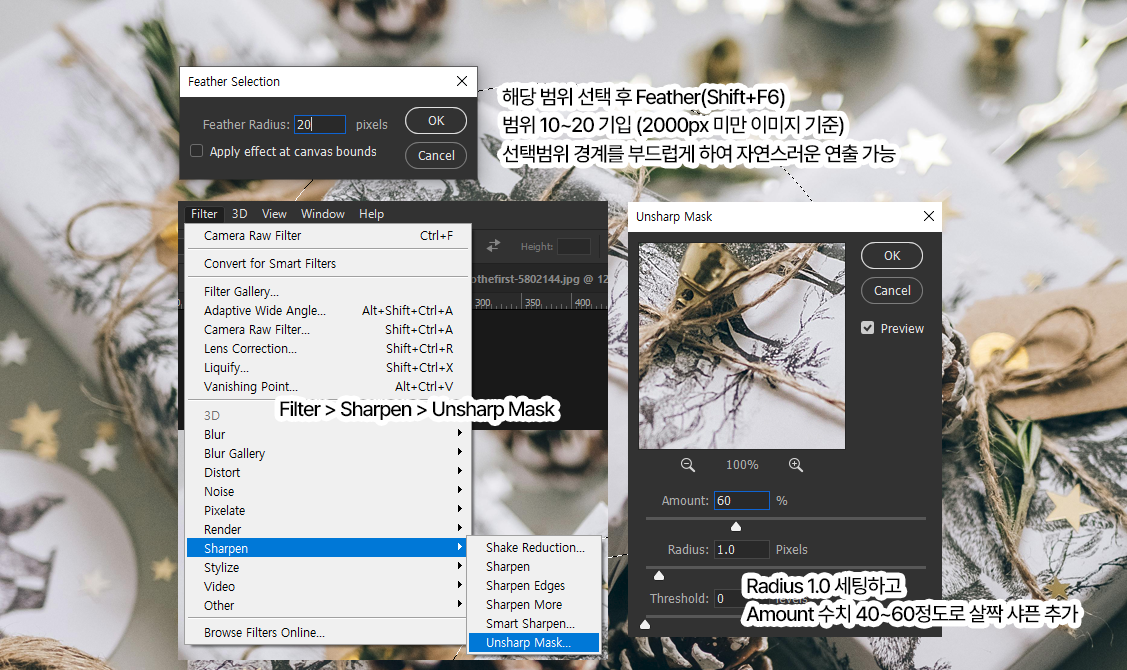
SharpenとBlurは、文字通り鮮明に、そしてぼかす機能です。Blurの場合は商品写真の編集で活用する機会はあまりありませんが、Sharpenは料理の最後に加えるごま油のような役割を果たすことがあります。(もちろん、ごま油と同じように、加えないほうがよい場合も多いですが。)写真全体にシャープ処理を加えて鮮明な写真にする場合もあれば、被写界深度が浅い写真の場合、まず視線が向くと思われる位置の一部にシャープ処理を加えて、解像度が高く見えるようにする場合もあります。
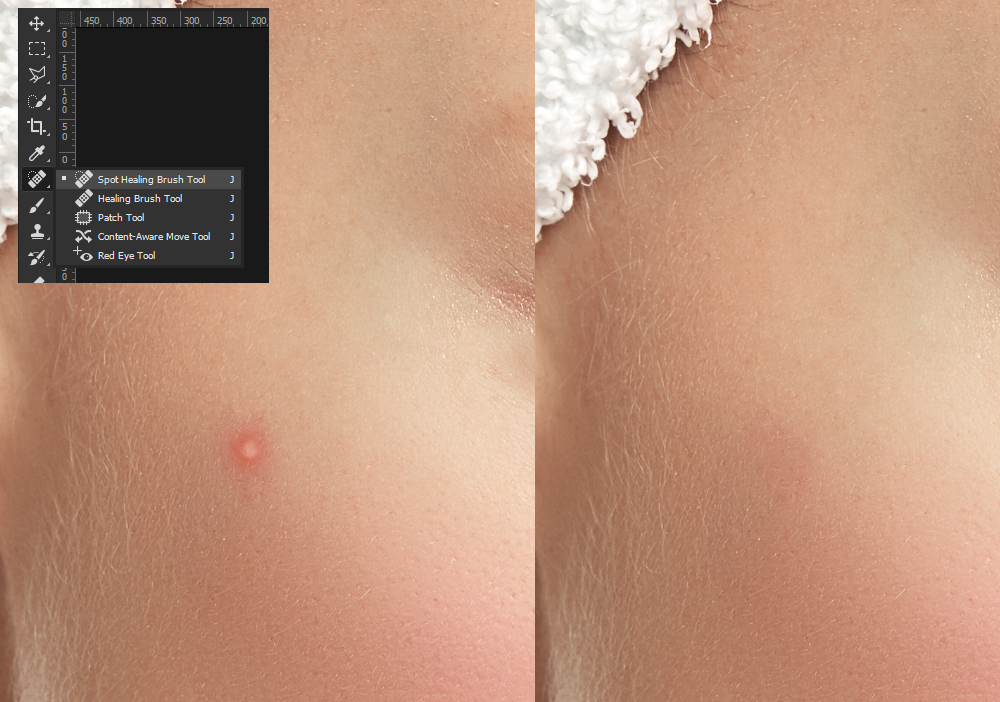
スポットヒーリングブラシは、先ほどお話しした「コンテンツ認識」機能をブラシのように活用できる機能です。コンシーラーを使うように、シミにポンポンと塗れば、簡単に除去できます。
写真補正には、当然ながら正解はありません。同じ日に同じ環境で撮影した写真でも補正値は異なり、また写真によって必要な補正方法も異なるものです。しかし、商業的に活用できるカットを作るためであれば、この程度の基本的な補正だけでも十分だと確信しています。
<商品詳細ページの撮影のコツ>シリーズ
- [商品詳細ページの撮影のコツ #1] スマホでプロのような写真を撮る方法
- [商品詳細ページの撮影のコツ #2] スマホだけで商品写真を撮影する方法
- [商品詳細ページの撮影のコツ #3] スクロールを止めてしまうような写真補正法

文:ジニークラウド 編集:チョン・スヨン