クラウドファンディング・予約注文
複数のリワードをまとめて「一括発送」処理できますか?
はい、最大300件まで可能です。
サポーターにお約束したリワードは発送されましたか? メイカースタジオの [発送・返金管理]メニューで発送情報を入力し、 リワードの発送ステータスを「発送完了」に変更すると、発送処理が完了します。
※ 数量に応じて発送処理方法を選択できます。
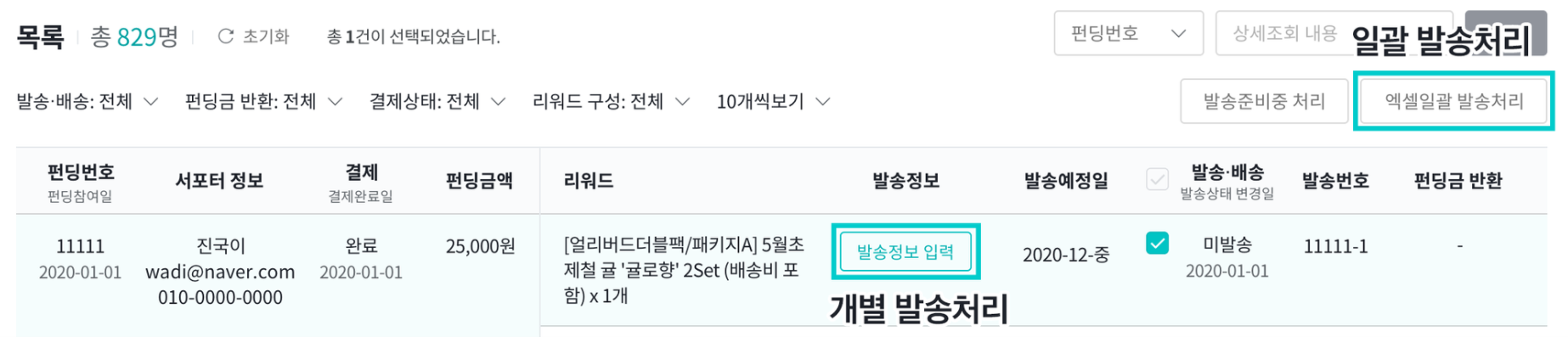
- 個別発送処理:クラウドファンディング番号ごとに発送情報を入力します。(▶一括発送処理ガイドへ)
- 一括発送処理:最大300件の発送情報を同時に入力します。Excelファイルをダウンロードして使用します。
|

<一括発送処理方法>
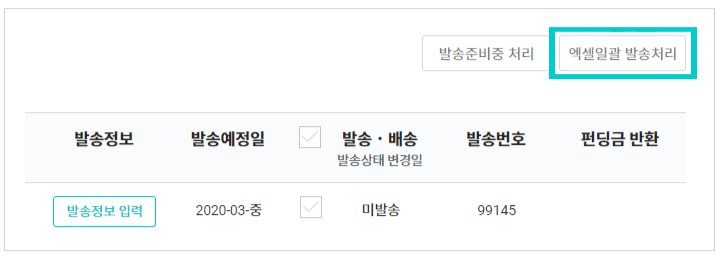
①[Excel一括発送処理] ボタンをクリックしてください。
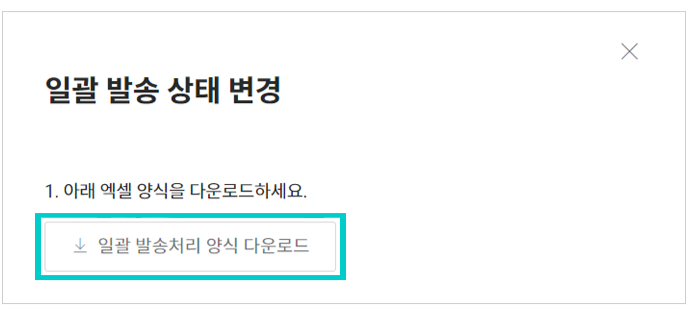
② 一括発送処理 フォーム(Excel一括発送処理.xlsx)をダウンロードしてください。
③ Excelファイル内の [発送番号]、[発送方法]、[宅配業者コード]、[送り状番号]を ご自身で入力します。
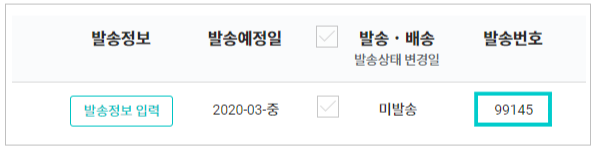
a. 発送番号
- メイカースタジオの[発送・返金管理]メニューの一覧の右側で確認できる個別の番号です。
- [発送・返金管理]メニューの下にある[決済・発送情報のダウンロード]ボタンをクリックすると、すべての発送番号をExcelファイルとしてダウンロードできます。
- 発送番号はクラウドファンディング番号ではありません。 発送番号にクラウドファンディング番号が入っていると発送処理されませんので、ご注意ください。
b. 発送方法
リワードの発送に使用した方法を入力してください。宅配便、直接手渡し、貨物便のいずれかを選択できます。
c. 配送業者コード
- 発送方法として[宅配便]を選択した際に記入する項目です。宅配便以外の場合は、宅配業者コードの欄を空白のまま保存してください。
- Excelファイルの右側に記載されている宅配業者ごとのコードを確認し、[宅配業者コード]欄に入力してください。
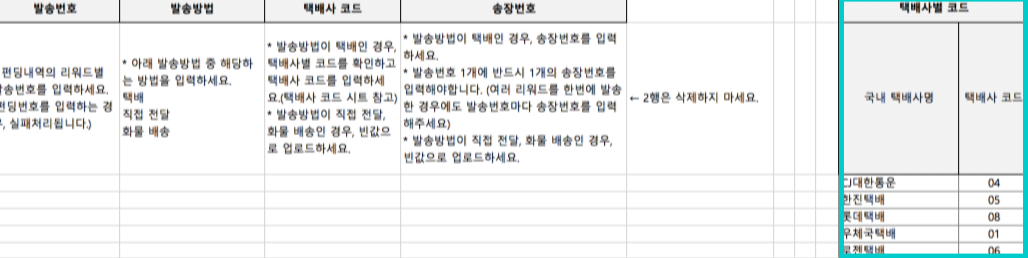
d. 送り状番号
- 発送方法で[宅配]を選択した場合のみ記入します。宅配以外の場合は、送り状番号は空欄のまま保存してください。
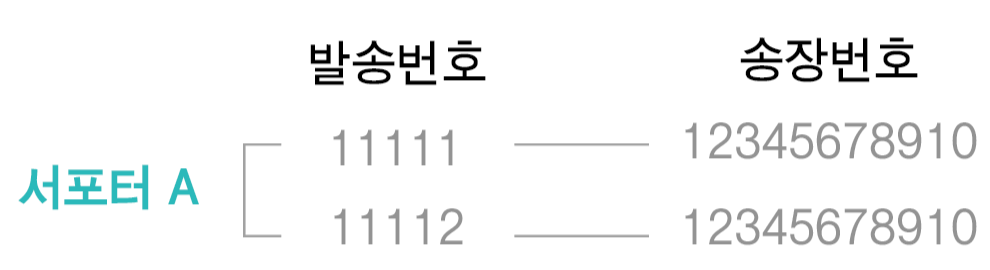
- 発送番号1件につき、送り状番号を1件入力します。複数のリワードを一度に発送した場合は、各発送番号に同じ送り状番号を入力してください。
 |
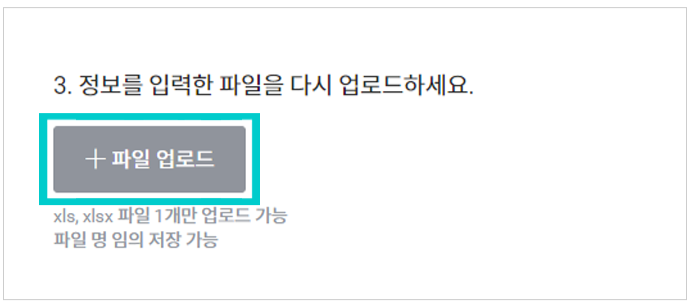
④ 発送情報がすべて入力されたExcelファイルを保存した後、メイカーStudioにアップロードしてください。
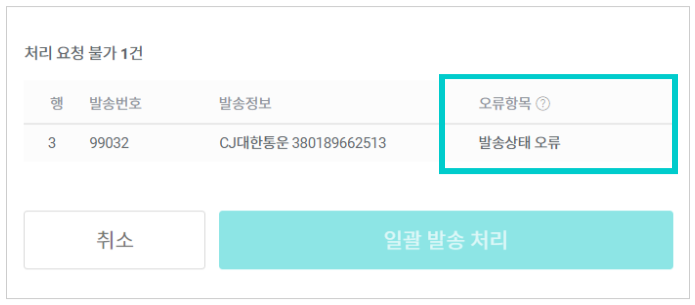
⑤ [処理リクエスト不可]があるかご確認ください。なければ、[一括発送処理]ボタンをクリックしてください。
- 入力ミスなどにより発送処理が困難な内容がある場合は、[エラー項目]に表示されます。
- エラーの種類に応じて、Excelファイルを修正した後、再度アップロードしてください。
- 発送番号のエラー:誤って入力した場合、または同一の発送番号が重複して記載されている場合
- 発送方法のエラー:宅配便、直接手渡し、貨物便以外の方法が入力された場合
- 送り状番号のエラー:入力された数字が15桁以上の場合
- 発送・配送ステータスのエラー:すでに発送処理が完了している場合
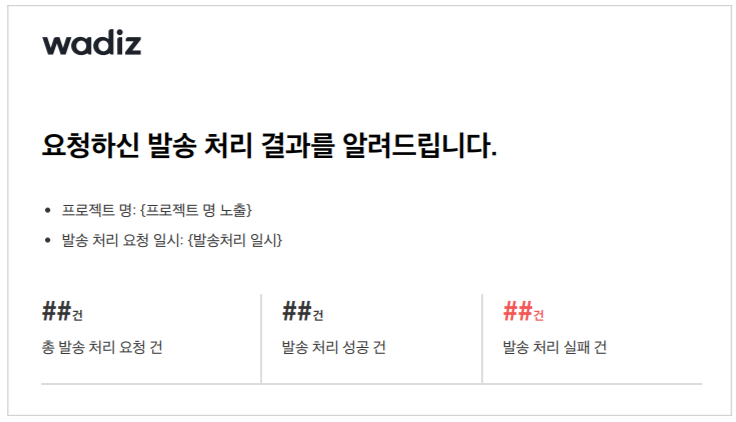
⑥ 発送処理の結果はメールでご案内いたします。
- 結果の通知までには約10分ほどかかる場合があります。発送処理後、メールボックスを必ずご確認ください。
- 発送処理成功:発送情報が正常に入力され、サポーターに発送完了の通知メッセージが送信されます。
- 発送処理に失敗した場合:発送情報の再入力が必要です。
※ 発送情報を誤って入力された場合は、 お問い合わせ登録を通じてお問い合わせください。
※ リワードの発送後は、必ず発送処理を行ってください。
- 発送処理が完了しないと、最終精算金が支払われません。
- リワードの発送予定日までに発送処理を行わなかった場合、返金リクエストが入る可能性があります。
- プロジェクト終了日から11ヶ月を経過しても発送処理が行われていない場合、未発送分の決済が返金処理される可能性があります。